笔记本内存问题导致越用越卡,解析原因与解决方案
笔记本使用时间长会出现卡顿现象,其中一个可能的原因是内存不足,随着使用时间的增长,用户会不断在笔记本中存储数据、安装软件等,这些操作都会占用内存空间,当内存不足时,笔记本的运行速度会变慢,甚至会出现卡顿、死机等问题,及时清理不必要的文件、卸载不常用的软件以及增加内存等方法可以有效缓解笔记本卡顿问题,笔记本卡顿可能源于内存不足,可通过清理文件、卸载软件和增加内存等方法解决。
大家是否遇到过这样的情况:新买的笔记本刚上手时运行流畅,但用了一段时间后,明显感觉速度变慢了。

这种变慢并非频繁卡顿,而是打开各类软件——尤其是大型应用——的速度明显下降,与刚入手时相比差距显著。如果你也有类似体验,那恭喜你,你的感知非常准确。
不少人会把这个问题归因于Windows系统本身,认为系统长期使用后必然变慢、变卡。而且重启往往收效甚微,这种“迟钝感”会持续存在,直到重置系统或彻底重装。
对于正在使用Windows 11的用户来说,可能已经察觉:相较Windows 10,Win11对内存的“胃口”明显更大。假如你手头有两台配置相近的笔记本,一台装Win10、一台装Win11,哪怕开机后什么程序都不开,Win11的内存占用也会显著高于前者。
更高的基础内存占用,直接带来一个连锁反应:系统默认分配的虚拟内存容量往往随之增大。
当前主流笔记本普遍配备16GB内存,而Win11开机即占约7GB;再打开浏览器和几个常用软件,内存使用轻松突破10GB;若此时再启动Photoshop这类资源密集型工具,16GB内存极大概率会被压到90%以上。此时系统便会依据软件申请的内存需求及实际使用状况,动态扩大虚拟内存规模。
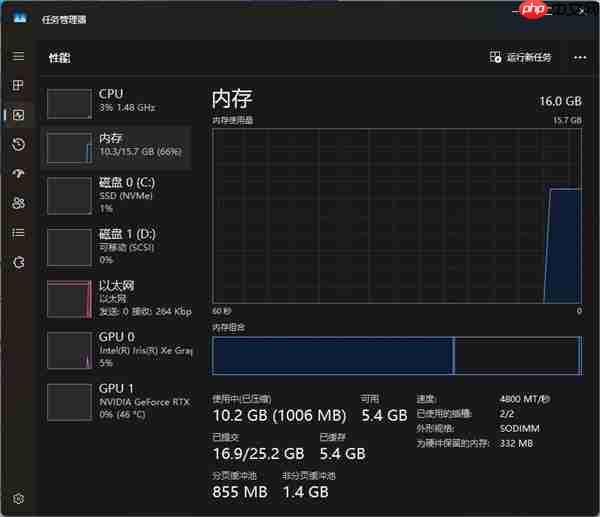
当多任务并行时,系统频繁调用虚拟内存,你就会明显感受到响应迟缓——虽不卡死,但程序启动速度已大不如前。
有没有应对之策?最根本的方案,是跳过16GB门槛,一步到位选择32GB内存机型。从长远看,16GB内存很可能在未来几年内逐渐成为性能瓶颈,提前布局32GB无疑是更稳妥的选择。而对于现有笔记本支持内存升级的用户,也可考虑将内存扩容至32GB。
当然,目前内存价格仍处高位。若你的设备仅配备16GB,或是采用板载不可拆卸设计,无法升级,还有一个临时优化手段:手动缩减虚拟内存大小。
但需特别提醒:不建议普通用户随意调整虚拟内存设置,尤其在频繁使用Photoshop等专业软件的场景下。一旦实际内存需求超出“物理内存+虚拟内存”总和,系统极易出现假死,软件也可能无响应甚至崩溃。如涉及重要工作内容,务必慎用此法。该方式仅为短期缓解,并不能根治问题,请务必知晓。以下操作仅供了解参考。
具体步骤极为简洁:进入「设置」→「系统」→「系统信息」→「系统高级设置」,在弹出窗口中点击「性能」区域的「设置」按钮,切换至「高级」选项卡,再点击下方「更改」即可调整虚拟内存参数。
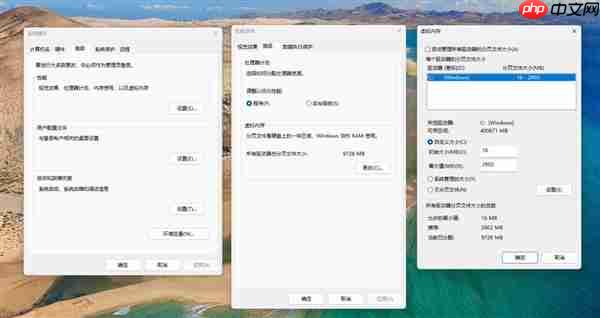
先取消勾选“自动管理所有驱动器的分页文件大小”,然后选择“自定义大小”。初始大小可设为16MB,最大值建议参考系统推荐数值填写。以我当前这台设备为例,系统推荐值为2902MB,但实际虚拟内存却高达9728MB,远超推荐值。填入数值后点击「设置」→「确定」,系统会提示需重启生效,重启后即完成配置。
那能否干脆关闭虚拟内存?答案是否定的。虚拟内存不仅必须启用,其容量也不能设为零。大量应用程序(尤其是行业级专业软件)高度依赖虚拟内存机制运行;此外,当物理内存告急时,它还能充当关键缓冲,防止程序异常退出。因此,始终保持开启状态才是合理做法。
如果你正被系统响应变慢困扰,不妨排查一下是否由虚拟内存过度膨胀所致,可尝试适当调低其上限。但若日常高频使用大型软件,仍强烈建议交由系统自动管理虚拟内存,以防意外崩溃。真正一劳永逸的方案,始终是提升物理内存容量——当然,这也更适合预算充足,或设备本身支持升级的用户。
<< 上一篇
网友留言(0 条)