OceanStor 5310 V5存储实施方案详解
本文将详细介绍OceanStor 5310 V5存储实施方案,包括实施步骤、技术细节和注意事项,通过本文,读者将了解该存储方案的设计思想、技术特点以及应用场景,该方案旨在为企业提供高效、可靠的数据存储解决方案,提高数据可用性和管理效率,本文旨在帮助读者全面了解OceanStor 5310 V5存储实施方案,以便在实际应用中更好地运用和优化。
1 存储实施方案
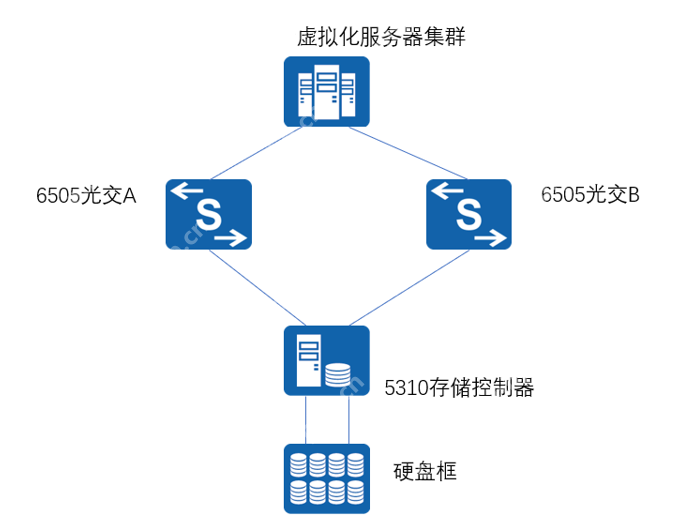
局点组网图如下所示:
2 硬件信息
2.1 硬件配置信息
| 存储设备型号 | 存储设备类型 | 控制框数量 | 硬盘框数量 | 硬盘类型 | 硬盘数目 |
|---|---|---|---|---|---|
| OceanStor 5310 v5 | FC SAN | 1 | 1 | NL-SAS、SSD-SAS | 88T、83.84T |
| SN | XXX |
2.2 硬件安装
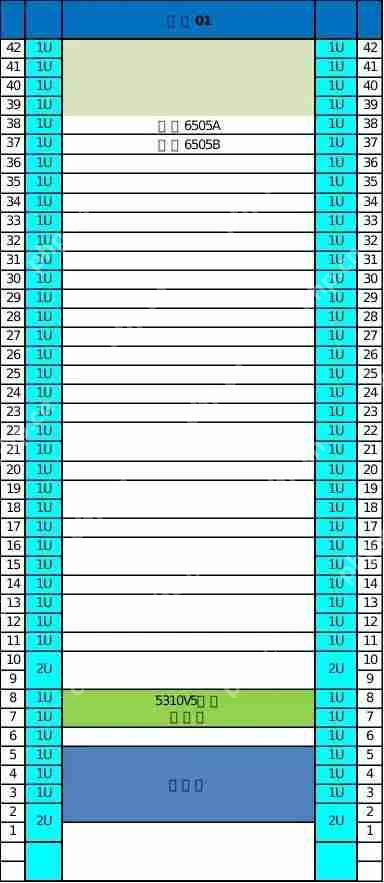
根据LLD板位规划进行设备上架安装
2.3 硬件IP,用户名及密码
| 名称 | 管理IP | 用户名 | 密码 |
|---|---|---|---|
| OceanStor 5310 v5 | A控:XXX.XXX.XXX.XXX B控:XXX.XXX.XXX.XXX | **(password) | XXX |
| 博科光交6505 | XXX.XXX.XXX.XXX | Admin | XXX |
3 存储配置
3.1 登录
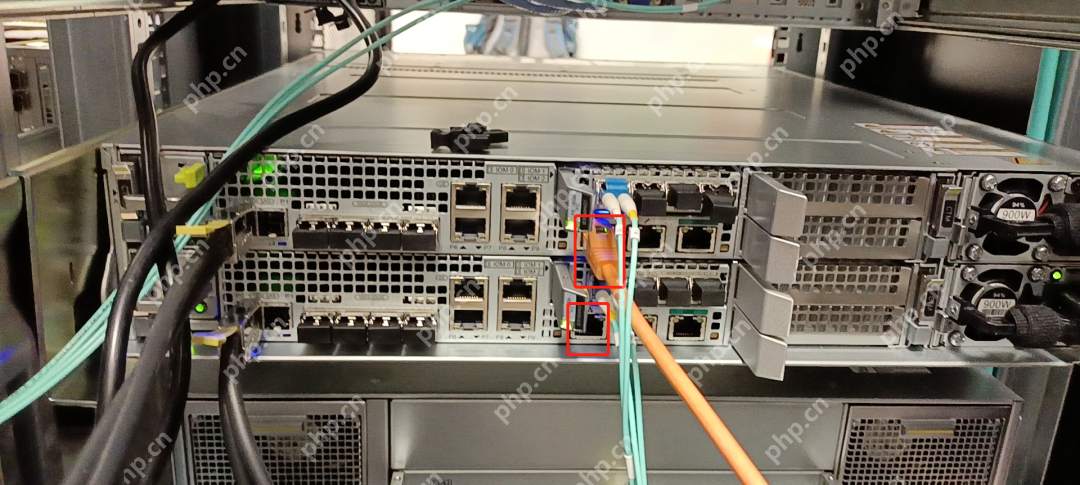
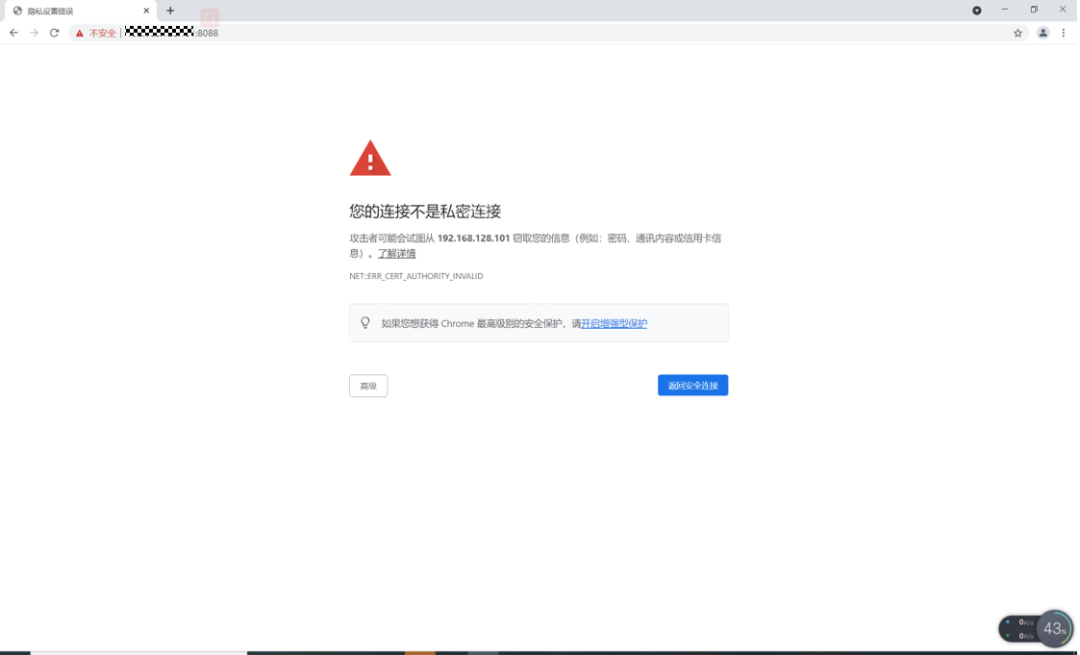
使用网线连接存储的管理口,如图所示,将电脑IP设置成管理口同网段,上面是A控管理口**(private_zh)为XXX.XXX.XXX.XXX,下面为B控
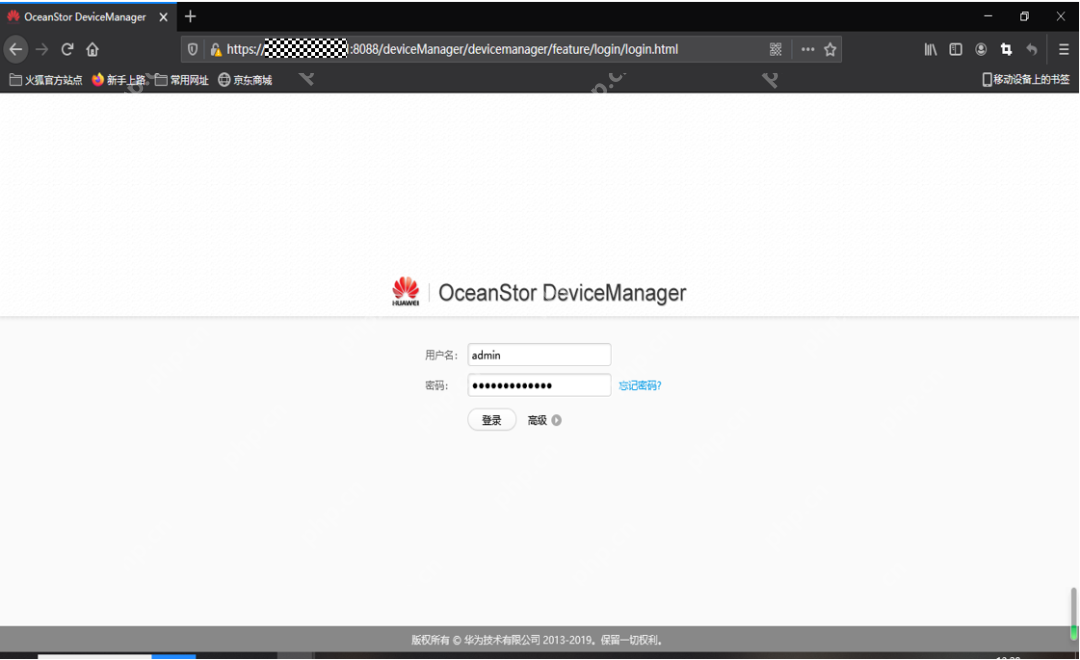
登录存储https://XXX.XXX.XXX.XXX:8088 用户名**(password) 密码 XXX 点高级
3.2 创建“硬盘域”
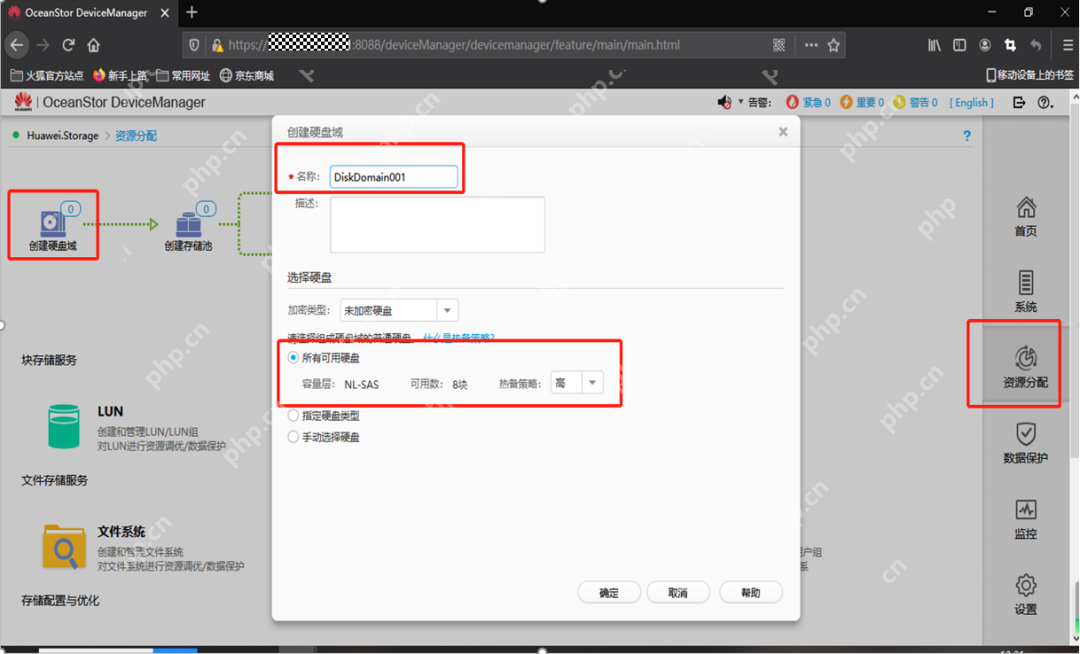
点“资源分配”,创建“硬盘域”,输入对应名称,选择硬盘和热备策略
3.3 创建“存储池”
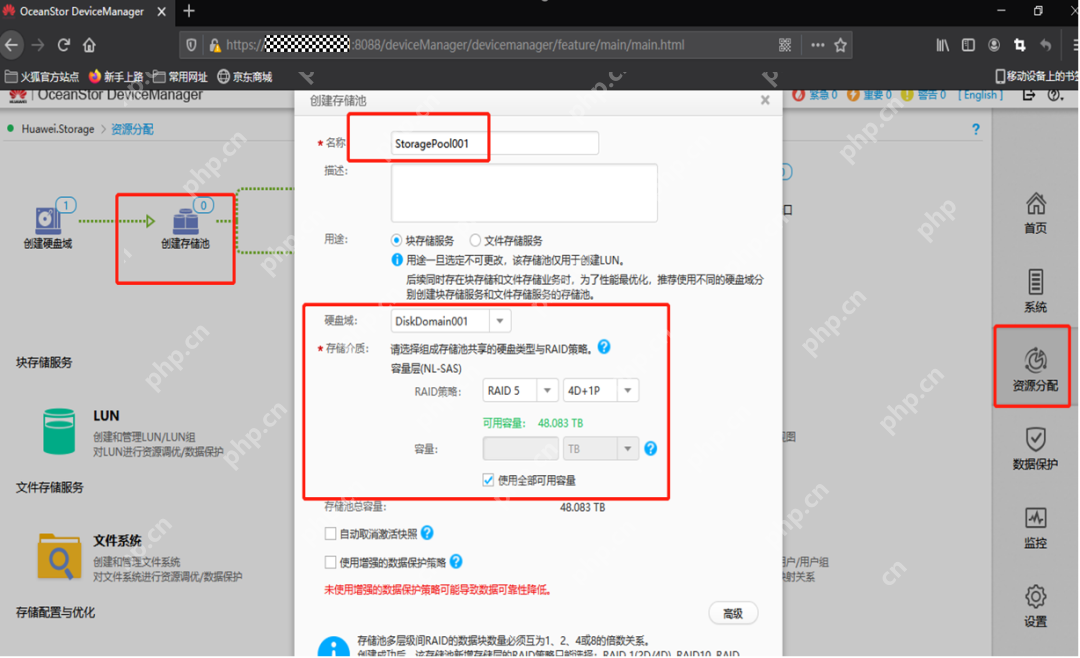
点“资源分配”,创建“存储池”,选择存储池对应的硬盘域以及raid策略和存储池容量
3.4 创建“主机”
点“资源分配”,点“创建主机”,输入主机名称和对应操作系统
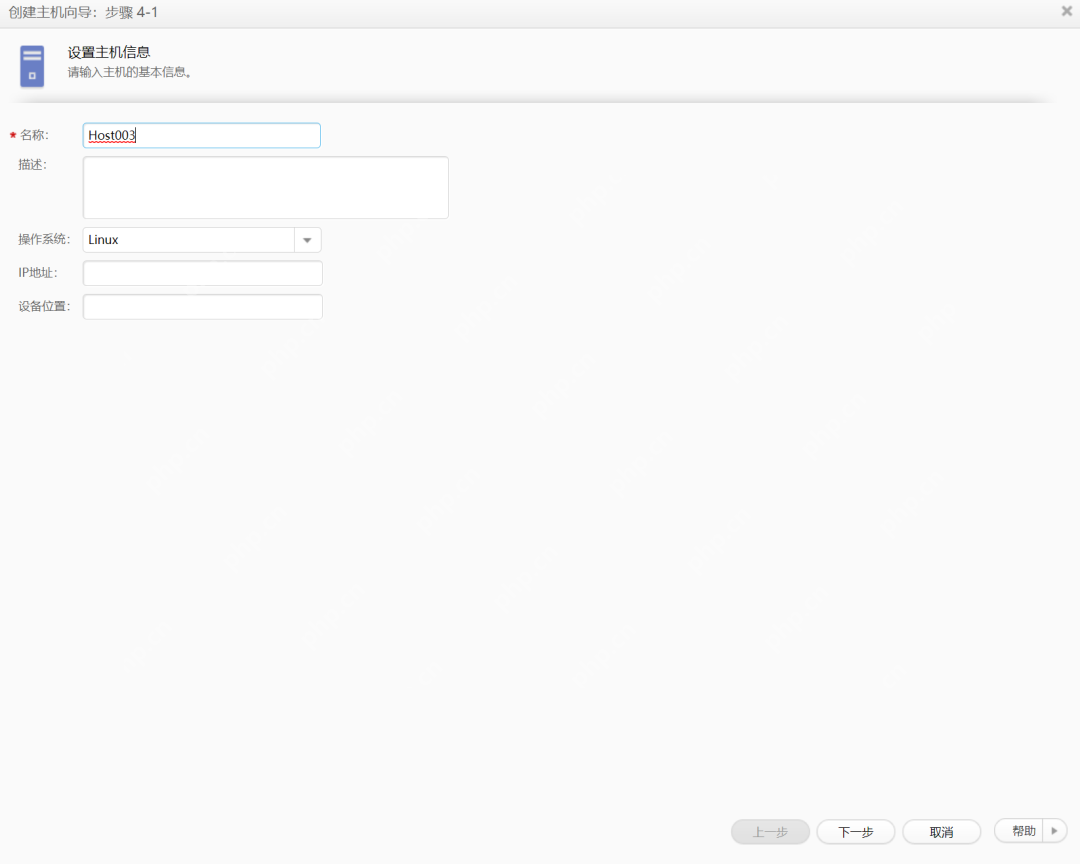
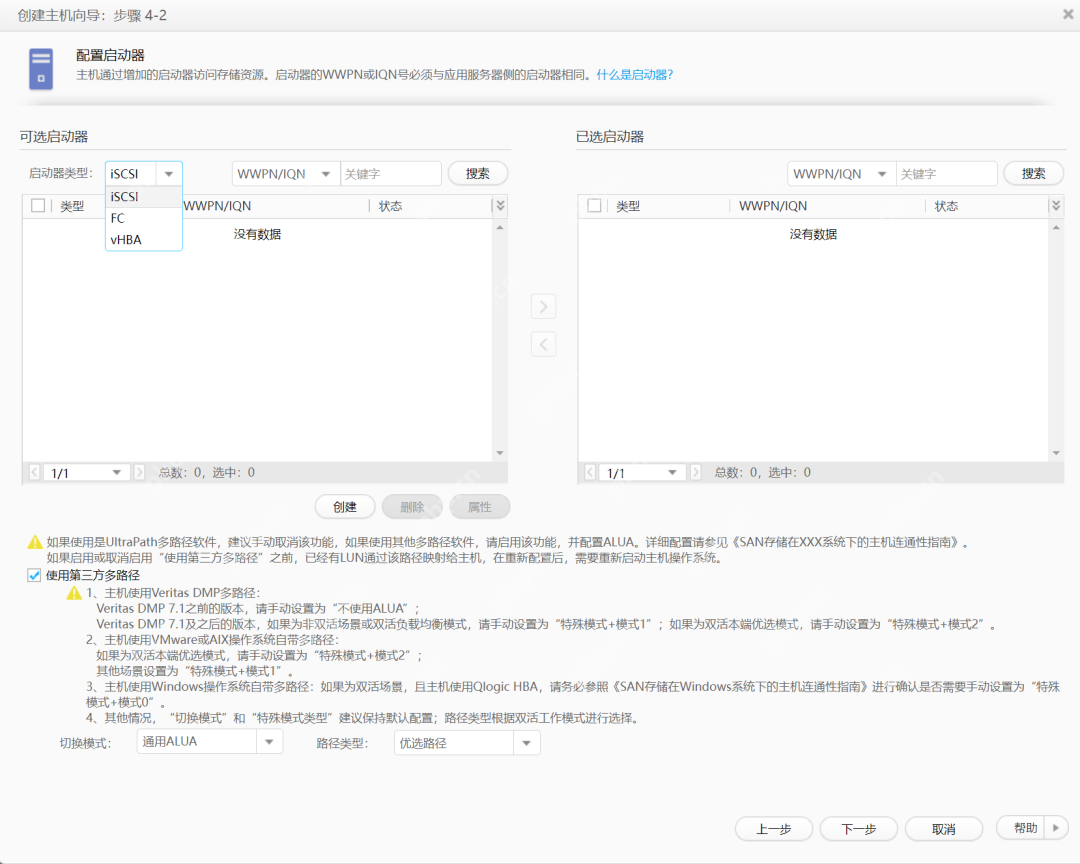
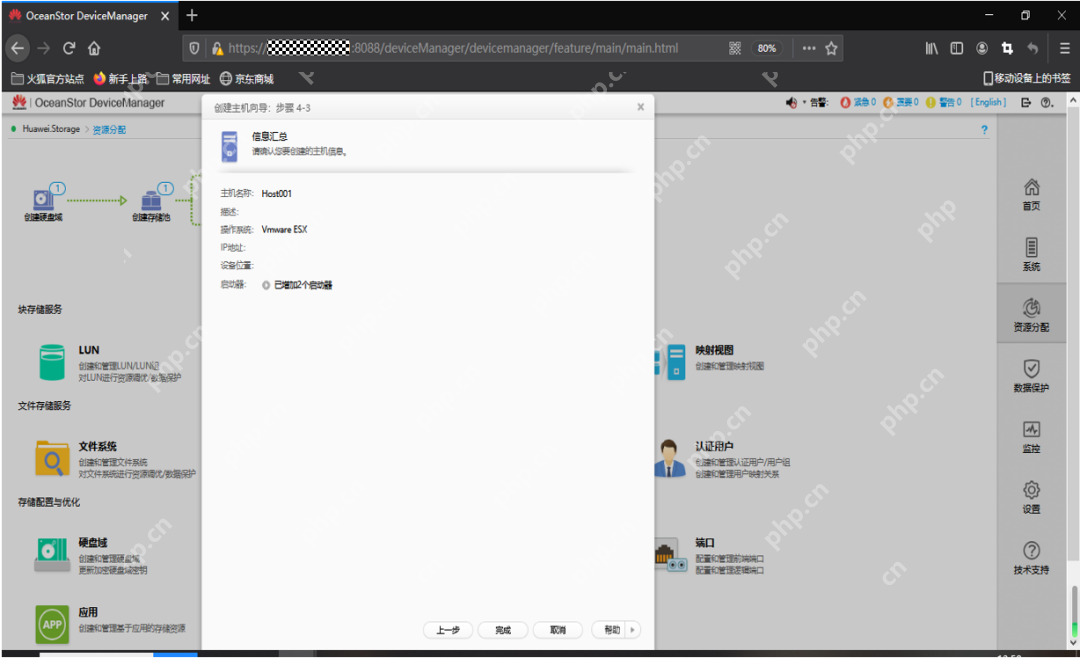

同样步骤创建另外几个主机
3.5 创建“主机组”
点“资源分配”,然后点“创建主机组”,将主机添加到同一主机组
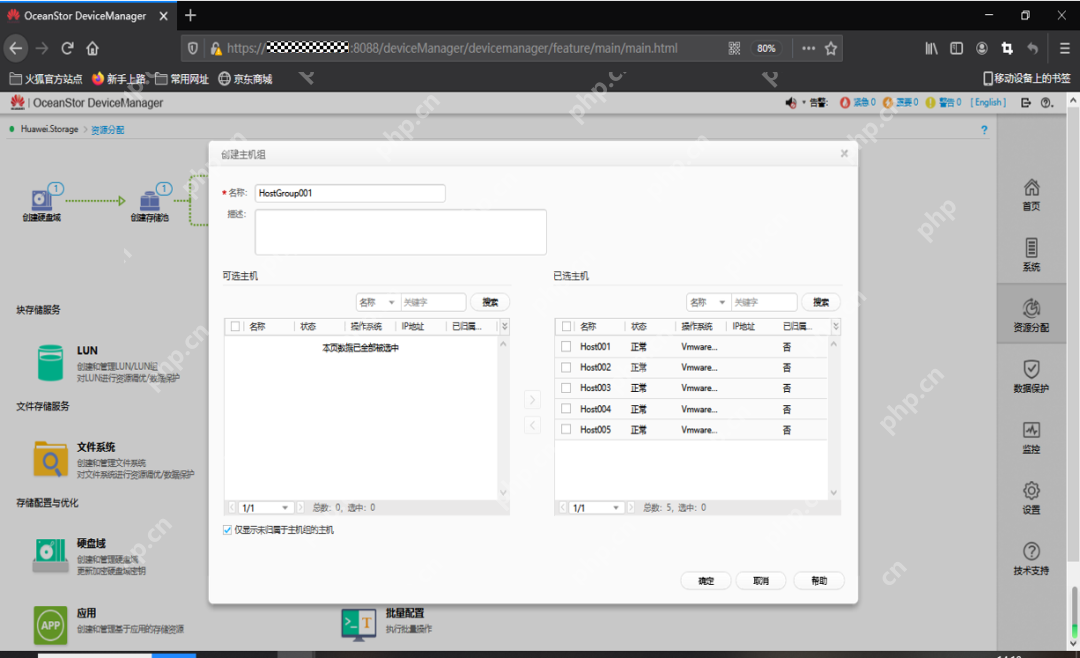
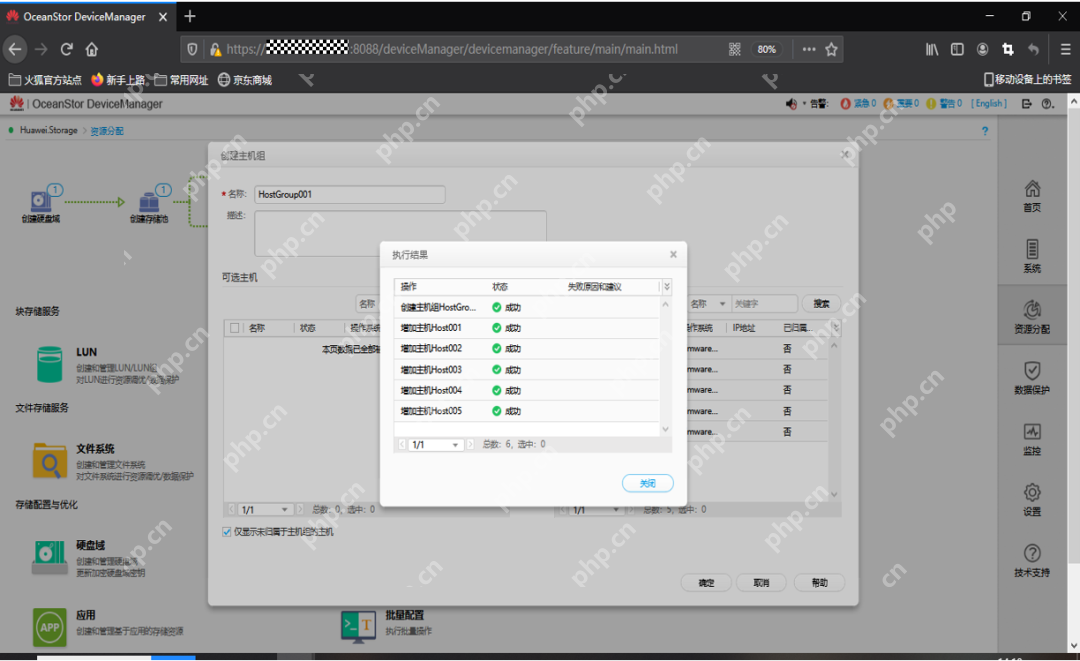
3.6 创建“LUN”
点“资源分配”,“创建LUN”,输入对应LUN 名称和对应存储池,以及容量
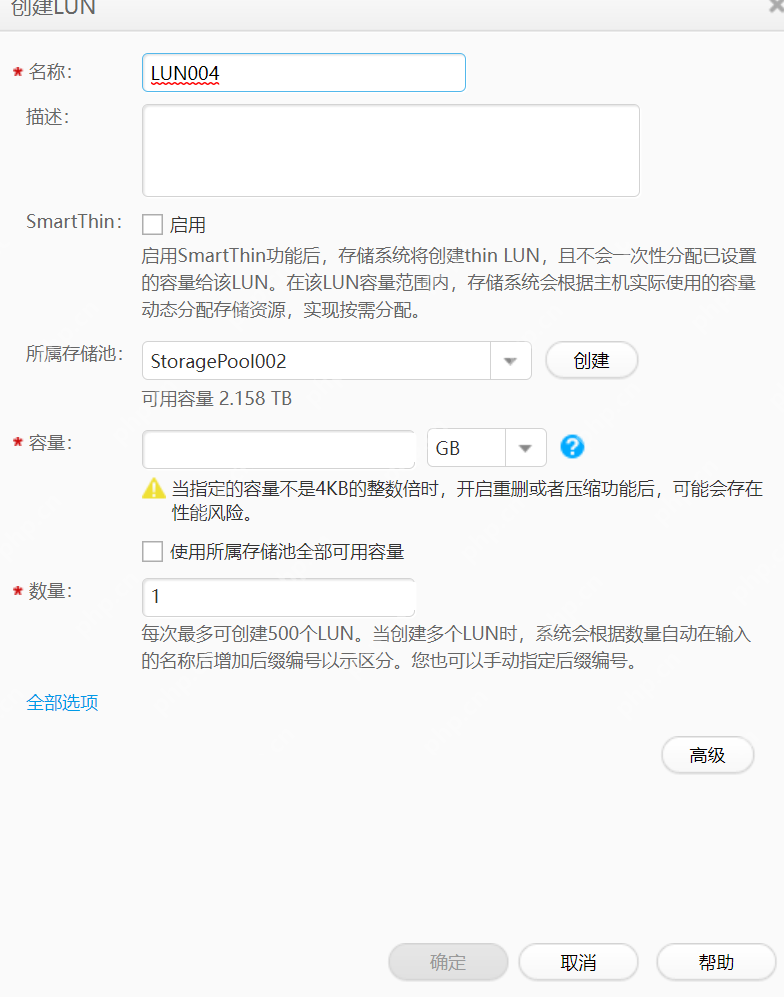
同样步骤创建另外两个LUN
3.7 创建“LUN组”
点“资源分配”,点“创建LUN组”,选择对应的LUN
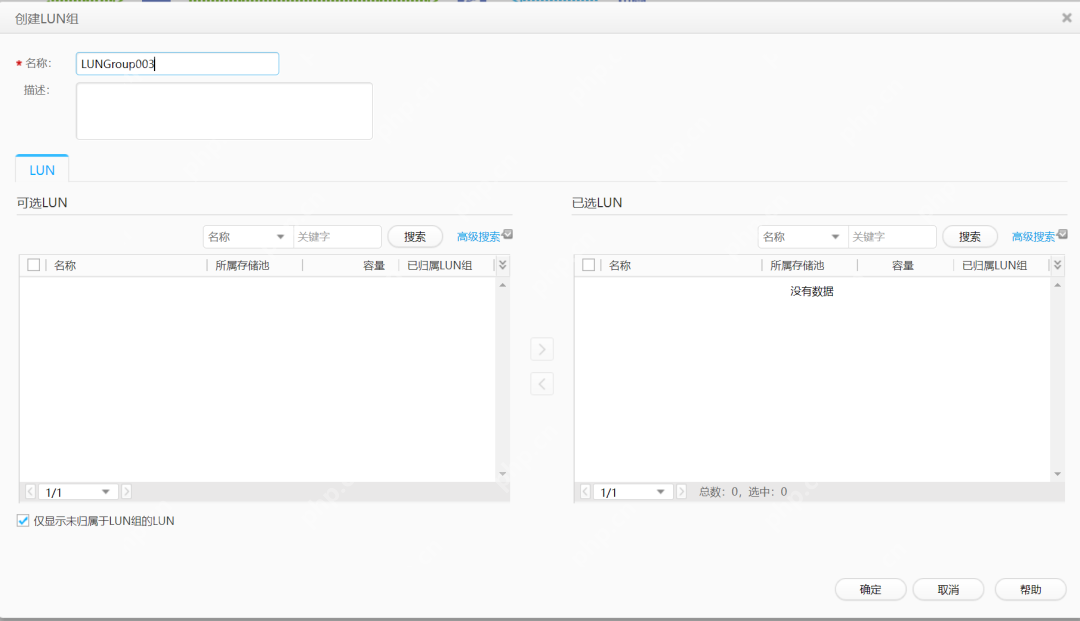

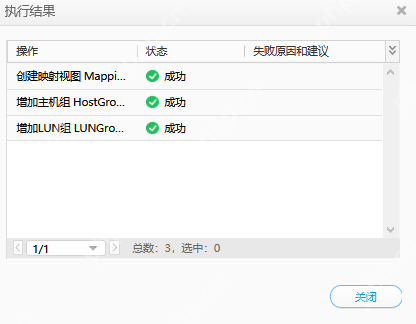
3.8 创建“映射视图”
点击“资源分配”,点击“创建映射视图”,选择对应的LUN组合主机组
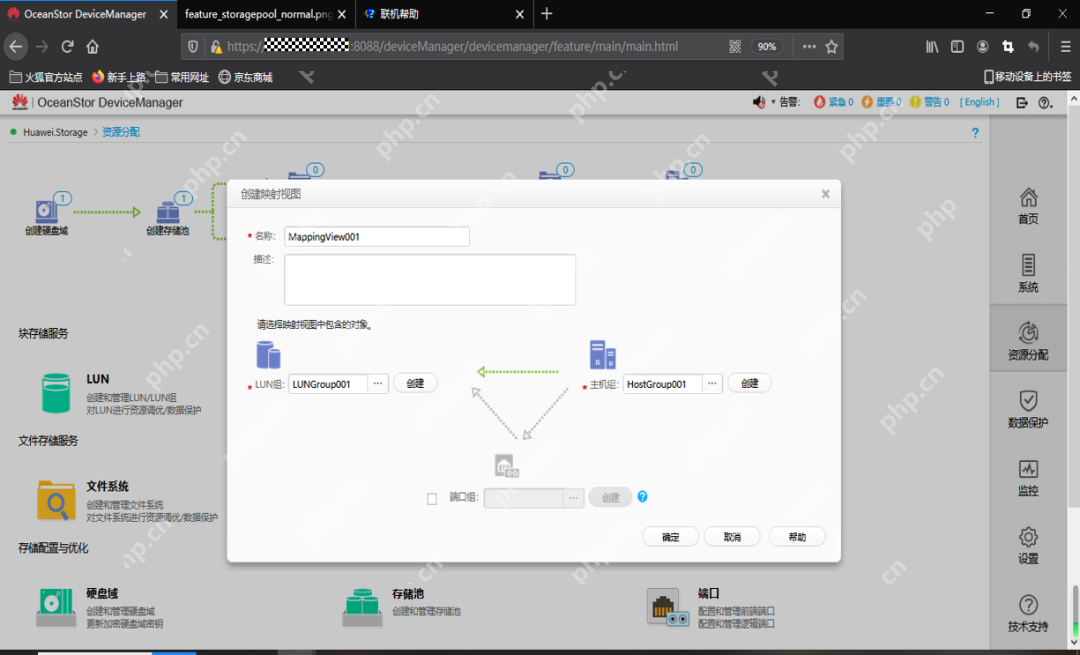
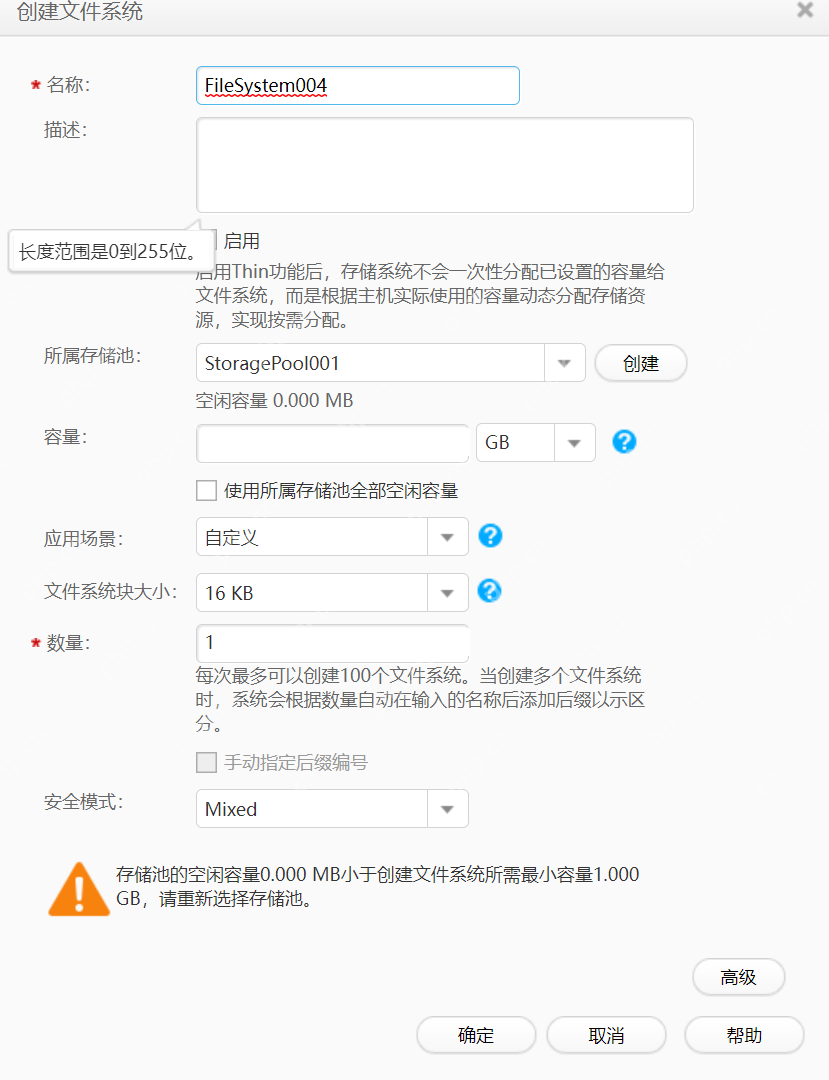
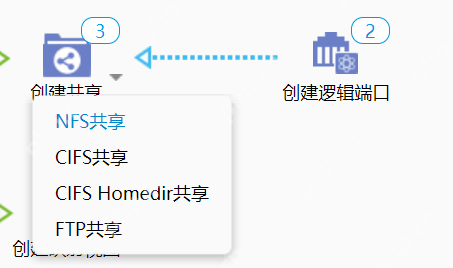
3.9 创建NAS
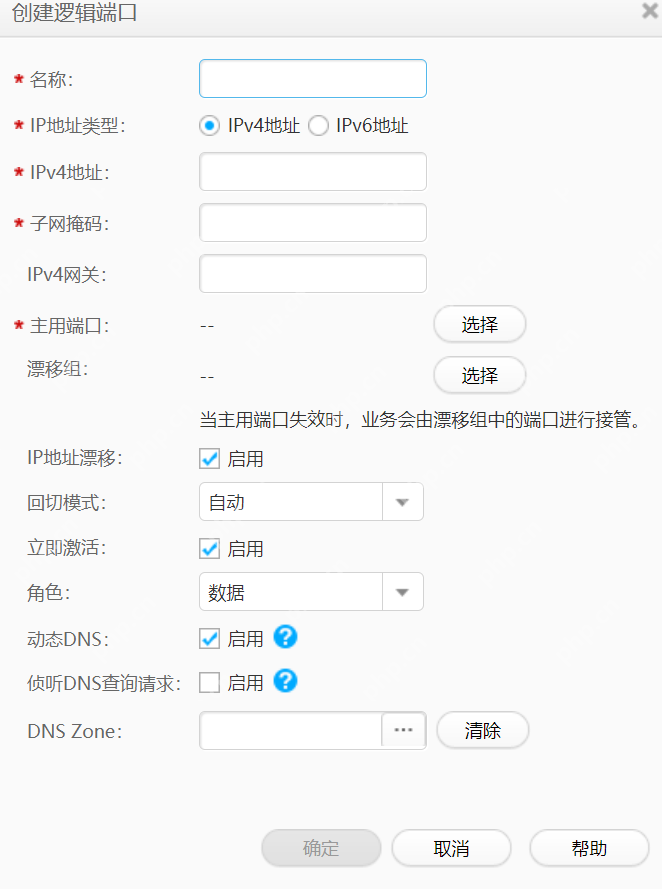
为NAS创建一个用于通信的IP
<< 上一篇
下一篇 >>
网友留言(0 条)