vivo手机小窗口模式使用指南,详细教你如何操作
使用vivo手机的小窗口模式,可轻松实现应用分屏操作,打开手机设置,找到“分屏多任务”或“快捷与辅助”选项,点击进入,在分屏模式设置中,可找到小窗口选项,通过拖动应用至小窗口,即可实现应用分屏,操作简便,有效提高手机使用效率,具体步骤可根据不同vivo手机型号略有调整。
vivo手机的小窗口模式为用户带来了便捷且高效的多任务处理体验。以下将详细介绍其使用方法。

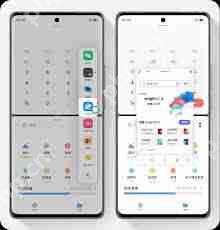
一、启动小窗口模式
1. 方法一:在支持小窗口模式的应用界面,长按应用图标,待弹出操作框后,点击“小窗口”图标,即可启动该应用的小窗口。

2. 方法二:进入手机“设置”,找到“快捷与辅助”,点击“多任务”,开启“应用小窗口”开关。之后,当应用全屏显示时,从屏幕底部上滑并暂停,调出卡片式后台,长按想要启动小窗口的应用卡片,选择“小窗口”即可。
二、小窗口的操作
1. 调整大小:拖动小窗口的边框,可根据需求随意调整其大小。
2. 移动位置:长按小窗口的栏,即可拖动它在屏幕上移动,以便在不同位置操作。
3. 切换应用:在小窗口模式下,若要切换到其他应用,可再次从屏幕底部上滑并暂停,调出卡片式后台,选择其他应用打开;或者直接点击小窗口的“x”关闭当前小窗口应用,再打开其他应用。
4. 关闭小窗口:点击小窗口的“x”图标,即可关闭该应用的小窗口模式,使其回到全屏状态或关闭应用。
三、小窗口模式的优势
1. 多任务处理更高效:能在观看视频、浏览网页等同时,快速回复消息、查看其他应用内容,无需频繁切换应用。
2. 操作更便捷:小窗口模式下,操作更加简便,可单手轻松操作,比如调整视频进度、回复信息等。
总之,vivo手机的小窗口模式为用户提供了一种灵活、高效的手机使用方式,让你能更好地应对各种场景,提升使用体验。熟练掌握小窗口模式的使用方法,能让你的手机操作更加得心应手。
<< 上一篇
下一篇 >>
网友留言(0 条)