Ubuntu虚拟机联网配置指南
Ubuntu虚拟机通过联网设置可以实现在虚拟环境中上网,用户需要确保虚拟机已正确安装并配置网络适配器,然后按照Ubuntu系统的联网步骤进行设置,包括配置网络代理、DNS等,一旦设置完成,用户就可以在虚拟机中享受上网的便利,这一过程对于在虚拟环境中进行开发、测试或学习等场景非常实用。
虚拟机上网的原理
虚拟机上网涉及两个主要的网络连接方式:nat(网络地址转换)和桥接方式。以下是它们的详细说明:

1.1 NAT方式
- 网络流程:网卡硬件 + Windows系统 + VMware + Ubuntu。
- 上网原理:Ubuntu嵌套在Windows内部,通过NAT方式上网。在这种模式下,局域网中只有Windows主机,Ubuntu不直接出现在局域网中。
- 优点:NAT方式只需一个IP地址即可让虚拟机上网,适合需要安装软件和上网的场景。
1.2 桥接方式
- 网络流程:网卡硬件 + Windows系统 + VMware + Ubuntu。
- 上网原理:Ubuntu和Windows并列连接外部网络,相当于局域网中多了一个主机。
- 优点:桥接方式允许Ubuntu直接连接开发板等外部设备,但需要两个IP地址,分别分配给Windows和Ubuntu。
- 要求:局域网必须允许新主机加入,且新主机需要正确的IP地址。
建议:如果需要上网和安装软件,选择NAT方式;如果需要连接开发板等外部设备,选择桥接方式。
2. 虚拟机上网相关的设置和技术点
- ifconfig命令:用于查看和配置网络接口。
- IP地址、子网掩码、网关、DNS:这些是网络连接的基本参数。
- 静态IP地址与DHCP动态分配IP地址:静态IP地址手动配置,DHCP动态分配IP地址由网络自动分配。
- 图形界面配置与命令行配置:两种不同的网络配置方式。
3. 实战
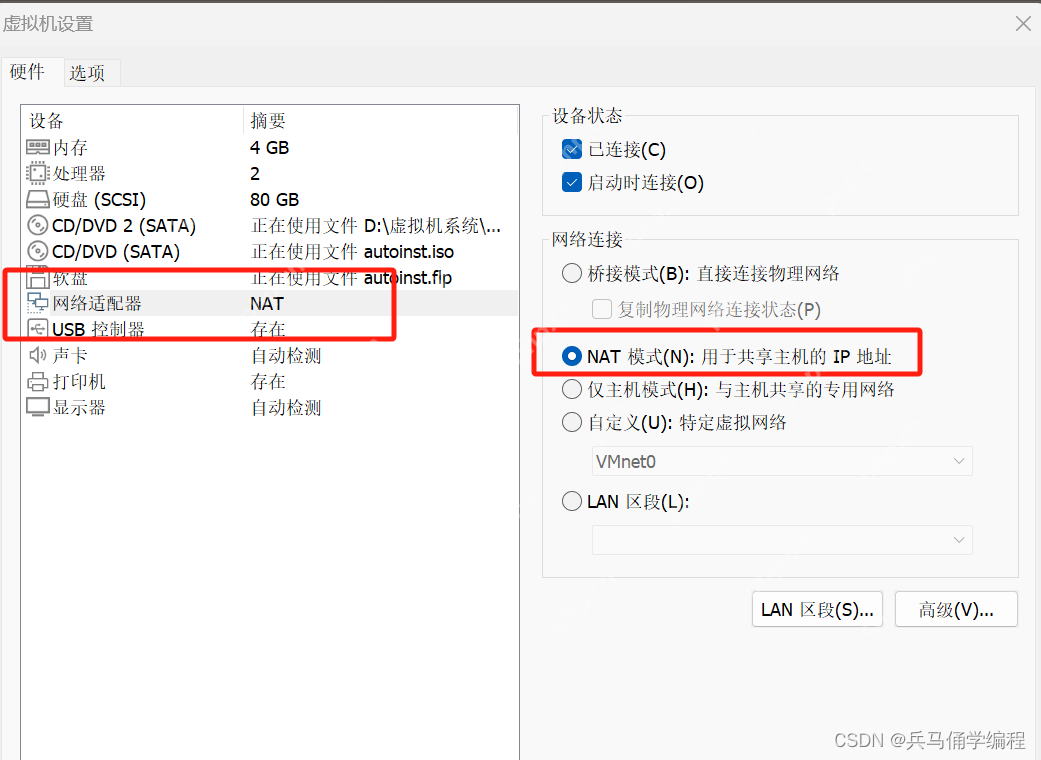
3.1 NAT方式
VM虚拟机设置:
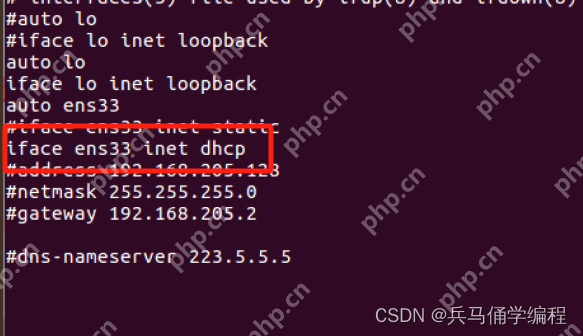
IP地址动态分配:

主要是保留下面这行代码,进行动态分配:
iface ens33 inet dhcp
重启网卡:
/etc/init.d/networking restart

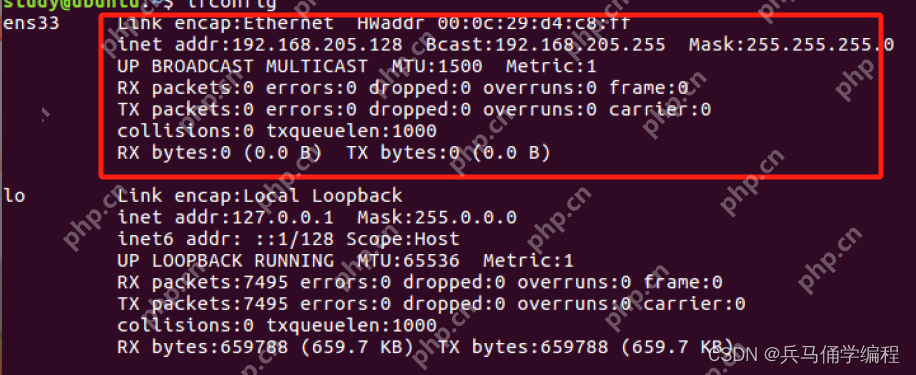
使用ifconfig查看网络配置:
最后,ping一下百度,确认网络连接正常。
3.2 桥接模式
VM虚拟机设置:
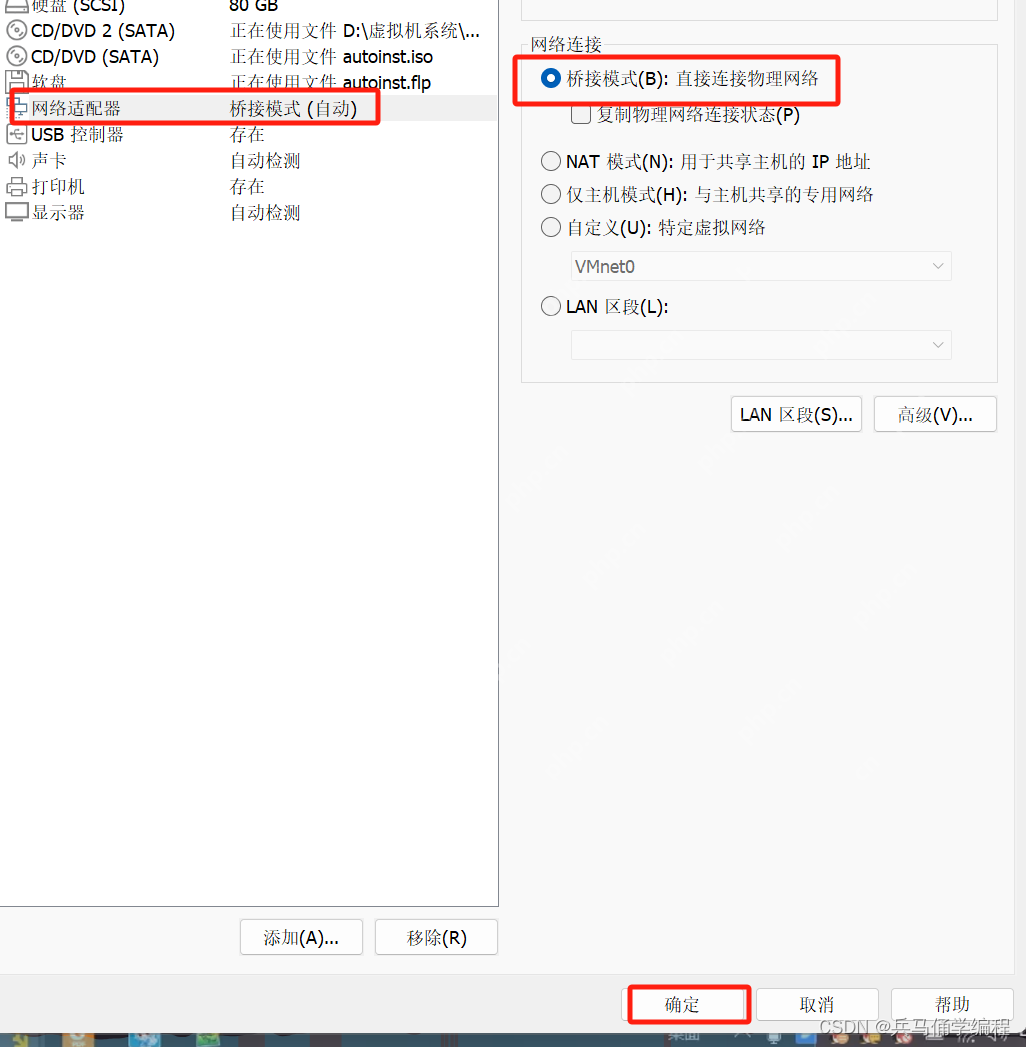
其他步骤与NAT方式相同。
下一篇 >>
网友留言(0 条)