Mac与Windows共用硬盘设置指南
本文介绍了Mac与Windows共用硬盘的设置方法,在连接硬盘后,需对Mac系统进行格式化以识别Windows文件系统,同时确保在Windows中也能正常读写,设置过程中需要注意分区格式、磁盘管理工具的选用,以及跨平台兼容性问题,正确操作可方便用户在两个系统间共享数据,提高工作效率。
首先插入硬盘后,虽然文件管理器中没有显示,但状态栏显示已连接,这表明硬件本身没有问题。

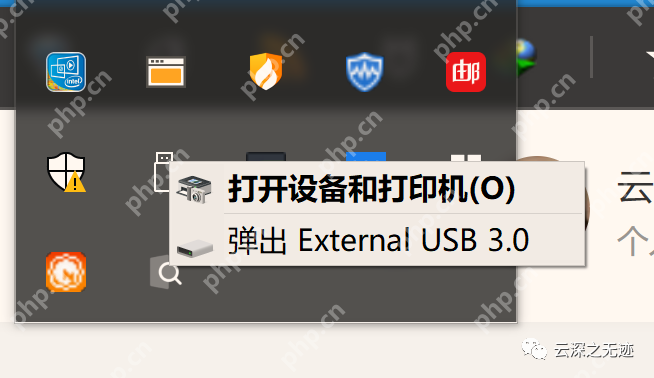
然而,文件管理器中确实未显示硬盘。

使用Disk工具查看后,发现问题在于硬盘未进行分区。
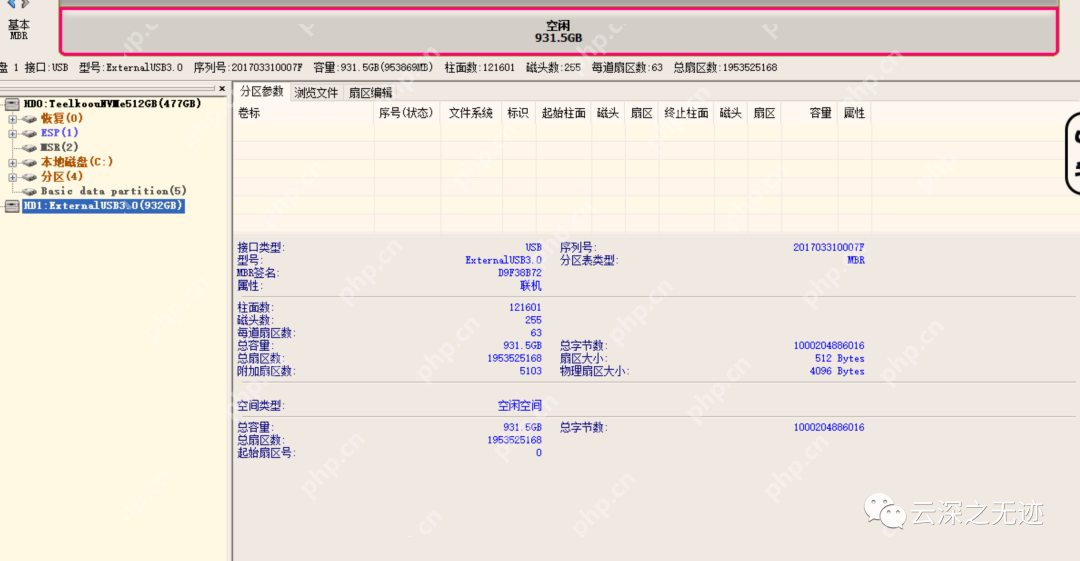
尝试进行分区操作,但并未实际执行。
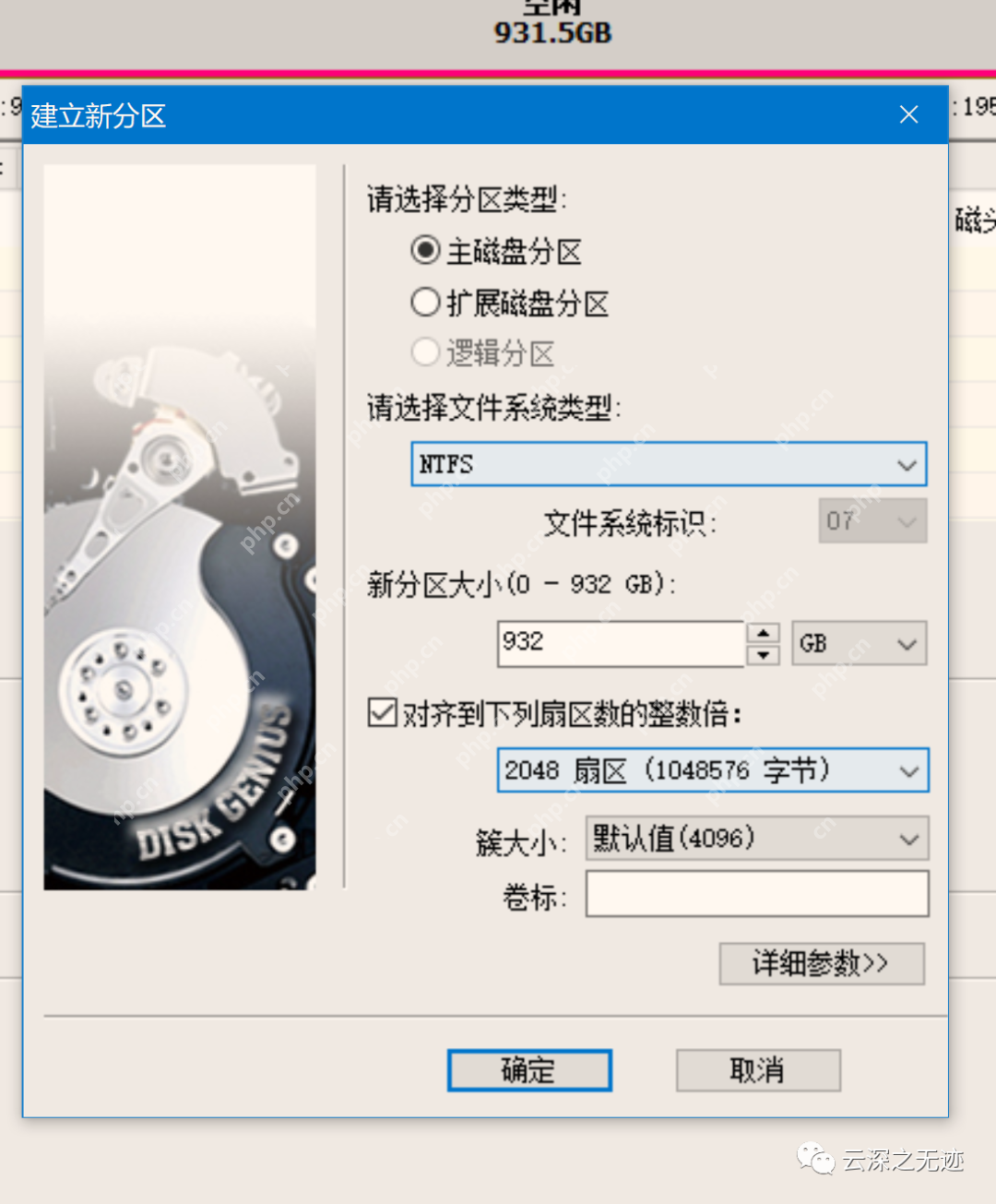
由于需要与Mac共享硬盘,因此决定将其格式化为exFAT格式。


格式化操作成功完成。

新硬盘连接后显示为1TB容量。
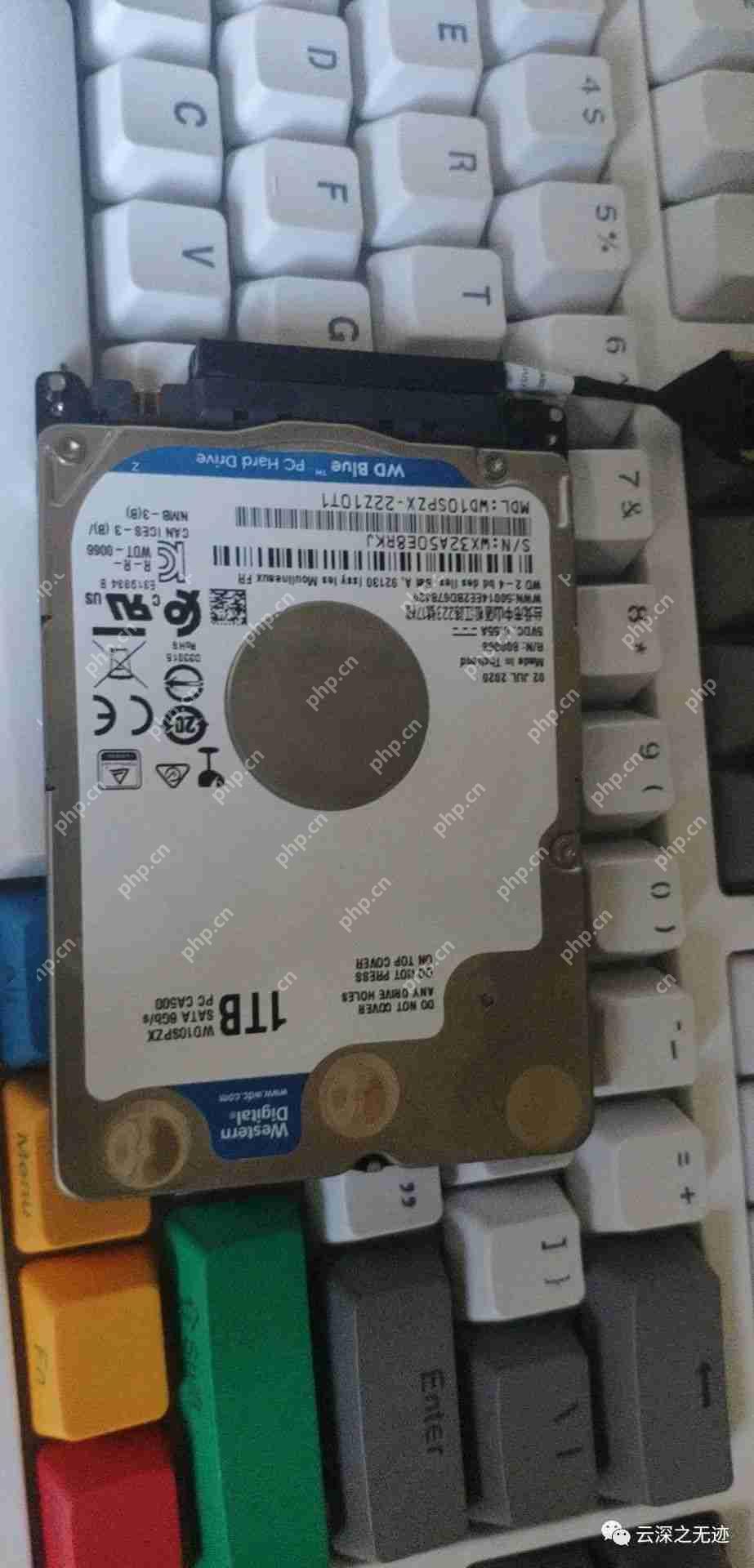
本来应该有定位螺丝,但由于朋友已经购买了较贵的硬盘,我只购买了接口线。
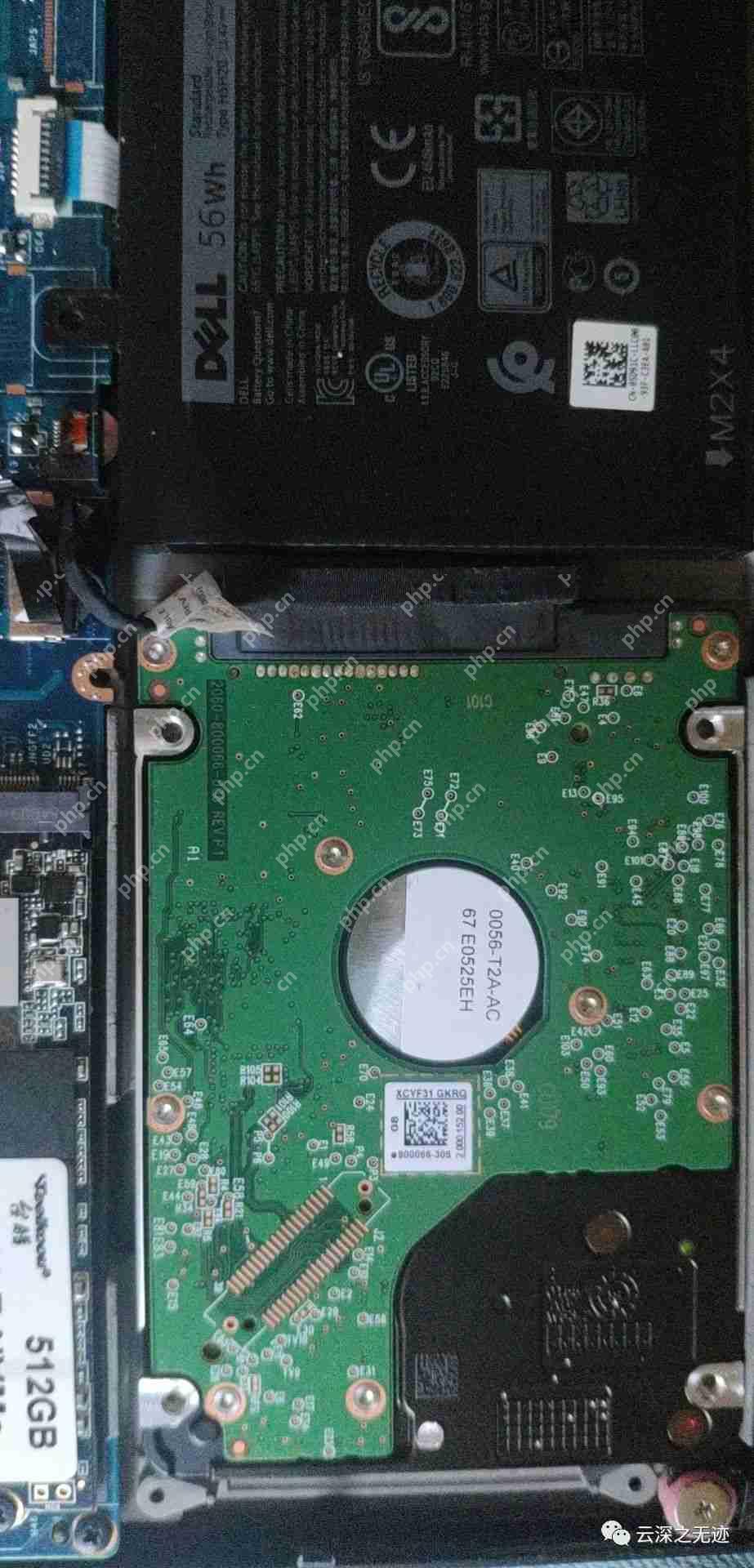
使用热熔胶固定接口线,确保连接牢固。
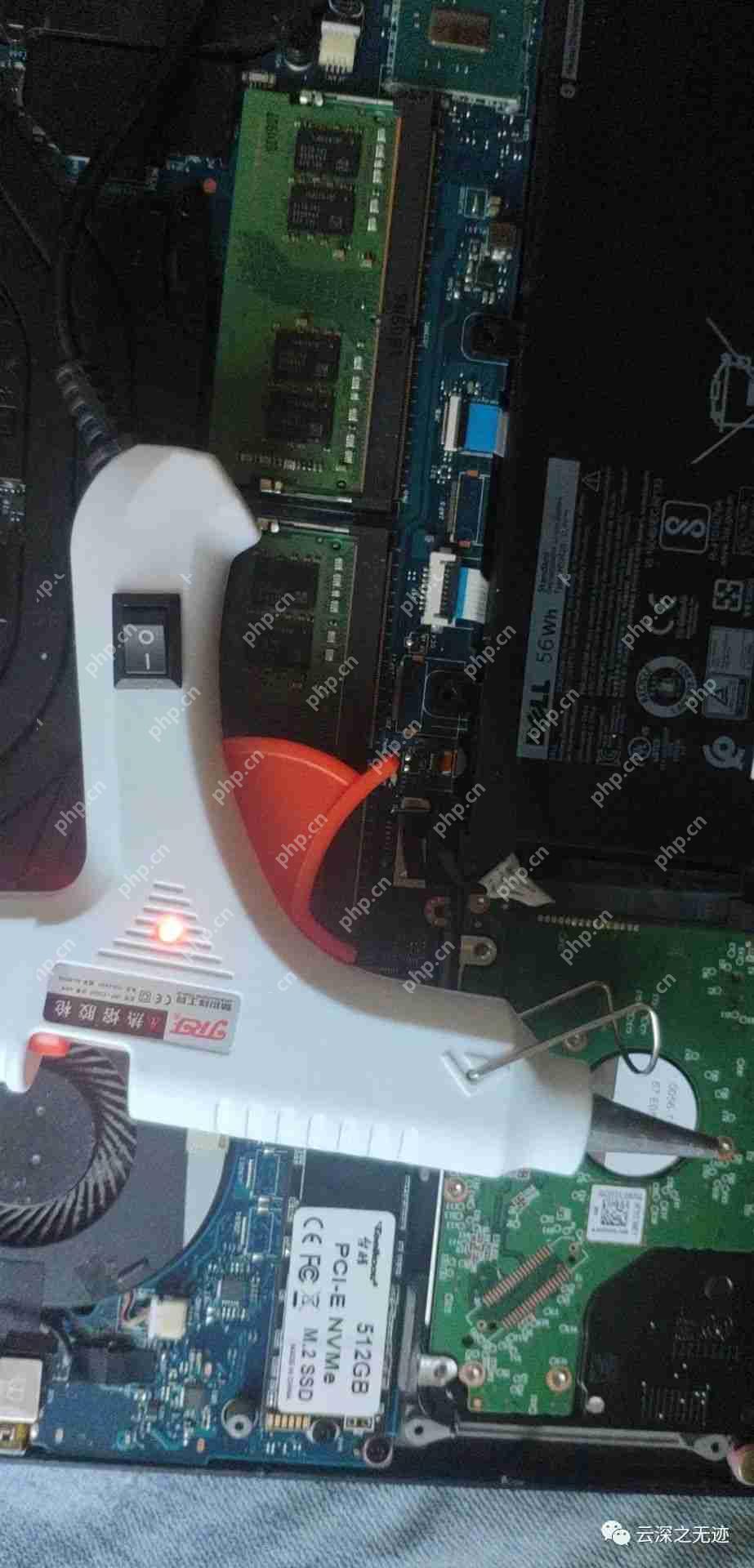

经过测试,硬盘在各个方面表现良好,能够正常读取数据,且在Mac系统上也运行顺畅,体验良好。
<< 上一篇
下一篇 >>
网友留言(0 条)