惠普打印机1007驱动安装步骤详解
本文介绍了惠普打印机驱动程序下载及安装步骤,针对型号1007,详细阐述了如何下载驱动程序以及安装过程,内容包括访问官方网站、搜索并下载相关驱动、按照提示进行安装等步骤,文章旨在帮助用户顺利完成惠普打印机驱动的安装,确保打印机正常工作。
轻松安装hp打印机驱动程序(1007型号)并共享打印机!本文将为您提供详细的hp打印机驱动程序安装步骤,助您快速完成安装并设置打印机共享。

安装步骤:
- 连接打印机并启动添加打印机向导: 将打印机连接到电脑,打开打印机电源。在电脑的“控制面板”中找到“打印机和扫描仪”或类似选项(不同Windows版本略有差异),点击“添加打印机或扫描仪”。

- 自动检测或手动安装驱动: 系统会自动搜索可用的打印机。如果检测到您的打印机,按照提示完成安装即可。如果未检测到,则选择“本地打印机”,并取消勾选“自动检测并安装即插即用的打印机”,然后选择合适的打印机端口进行手动安装,并插入打印机驱动程序光盘。
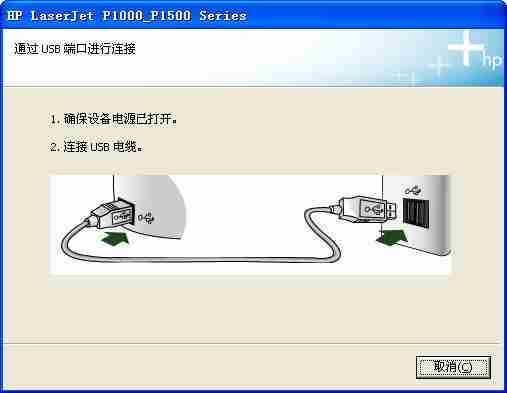
- 驱动安装完成: 安装完成后,您的打印机将显示在“打印机和扫描仪”列表中。
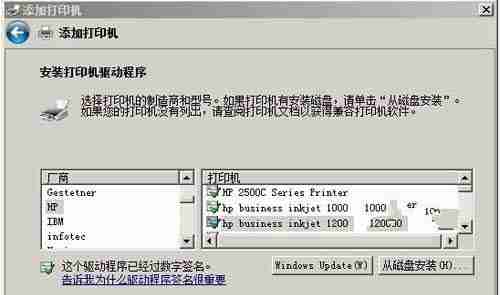
- 设置打印机共享: 在打印机图标上右键点击,选择“打印机属性”或类似选项,进入“共享”选项卡。
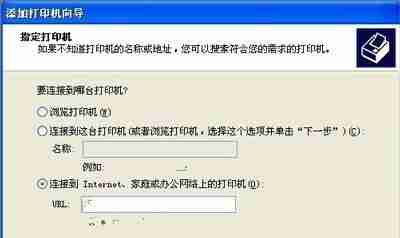
- 启用共享并设置共享名称: 勾选“共享这台打印机”,并输入一个易于识别的共享名称(例如:HP1007)。点击“确定”完成设置。

无线HP打印机(全功能驱动程序)安装及常见问题解答:
问题:如何在Windows中使用全功能驱动程序连接无线HP打印机?
解答:
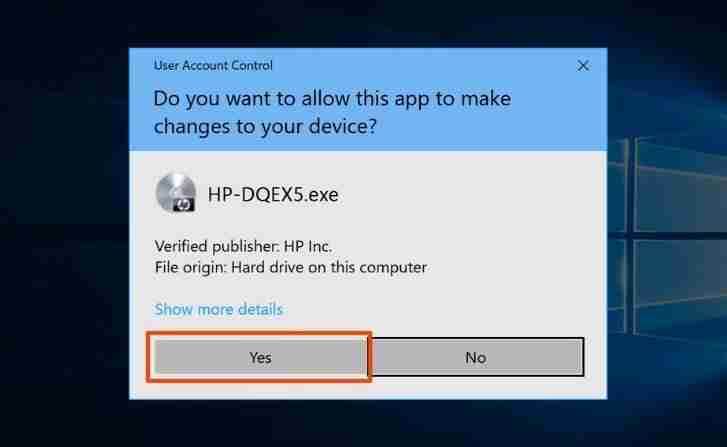
- 从惠普官方网站下载适用于您打印机型号和操作系统的完整驱动程序。
- 运行下载的安装程序,按照屏幕上的提示操作,选择“无线”连接方式。安装程序会引导您完成无线网络连接设置。

问题:HP P1007打印机驱动程序兼容哪些操作系统?
解答: Vista、Win7 (32位)、Win8 (32位)、Win10 (32位)、XP、Server 2003、2000。
问题:安装过程中找不到我的打印机怎么办?
解答: 请尝试以下步骤:
- 重新启动电脑、打印机和路由器。
- 检查打印机和网络连接状态。
- 手动将打印机连接到您的网络(仅适用于无线连接)。
- 运行HP Print and Scan Doctor(惠普打印和扫描诊断工具)。
- 暂时禁用电脑防火墙。
- 卸载并重新安装HP驱动程序和软件。
希望以上步骤能帮助您顺利安装和使用HP P1007打印机!
<< 上一篇
下一篇 >>
网友留言(0 条)