惠普1010打印机驱动安装与配置指南
本文将介绍惠普1010打印机的驱动安装与配置方法,用户需要前往惠普官方网站下载适用于其操作系统的打印机驱动程序,安装过程中需按照提示进行操作,确保正确连接打印机,配置时,需设置打印机网络、纸张类型、打印质量等选项,完成配置后,可进行测试打印以确保打印机正常工作,本文旨在为用户提供简便的惠普1010打印机安装与配置指南。
轻松安装配置惠普1010打印机驱动程序,告别打印难题!本文将详细指导您下载、安装和配置惠普1010打印机驱动程序,确保您的打印机与电脑完美连接并正常工作。

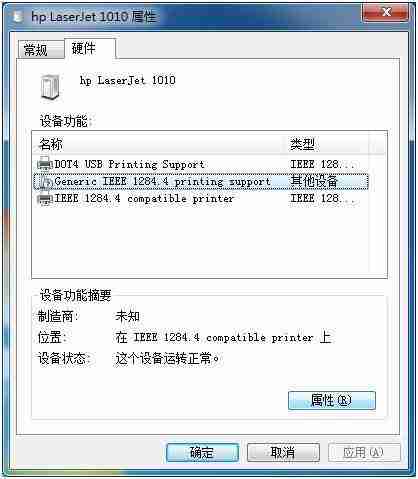
一、惠普1010打印机驱动下载步骤:
- 访问惠普官方网站,找到驱动下载页面。
- 搜索“惠普1010”,选择与您的操作系统(例如Windows 10 64位)匹配的最新驱动程序版本。
- 点击下载按钮,将驱动程序文件保存到您的电脑。
二、惠普1010打印机驱动安装步骤:
- 双击下载的驱动程序安装文件,运行安装程序。
- 点击“下一步”,接受许可协议。
- 保留默认安装选项,点击“下一步”。
- 选择打印机连接方式(例如USB),点击“下一步”。
- 等待驱动程序安装完成,点击“完成”。
三、惠普1010打印机驱动配置步骤:
- 确保打印机已连接电脑并开启。
- 打开Windows设置,进入“设备”>“打印机和扫描仪”。
- 如果打印机未自动显示,点击“添加打印机或扫描仪”。
- Windows会自动检测打印机,选择“惠普1010”。
- 点击“添加设备”,完成打印机配置。
- 打印测试页验证打印机是否正常工作。
故障排除及建议:
- 遇到问题?请尝试:检查USB连接、重启打印机和电脑、卸载并重新安装驱动程序。
- 为确保最佳打印效果,请定期访问惠普官网更新驱动程序和固件。
- 需在多台电脑上使用?请在每台电脑上重复以上步骤。
希望以上步骤能帮助您顺利完成惠普1010打印机驱动程序的安装和配置!
下一篇 >>
网友留言(0 条)