联想G470驱动下载安装与更新指南
本文介绍了联想G470笔记本的驱动下载安装及更新方法,用户需要访问联想官方网站或相关驱动下载网站,下载适用于G470的驱动程序,安装时,需按照提示完成安装过程,确保选择正确的操作系统版本和驱动版本,对于驱动更新,用户可定期访问联想官网检查是否有新版本的驱动可供下载,或者使用驱动更新软件进行自动检查并更新,本文简洁明了地说明了G470驱动的下载、安装和更新方法。
联想g470驱动下载、安装及更新指南

合适的驱动程序能显著提升设备性能和稳定性,确保所有功能正常运行。本文将详细指导您如何下载、安装和更新联想G470的驱动程序。
驱动下载步骤
-
访问联想官网,找到“服务与驱动下载”或类似的入口。
-
使用搜索功能或直接查找G470系列产品,进入对应的驱动下载页面。
-
选择您的操作系统(例如Win7 32位或64位)。
-
展开驱动程序列表,点击所需驱动的“下载”按钮。
驱动安装步骤
-
下载完成后,解压压缩包(例如
lenovog470sk.zip)。 -
找到解压后的驱动程序文件(例如
audio_win7.exe)。 -
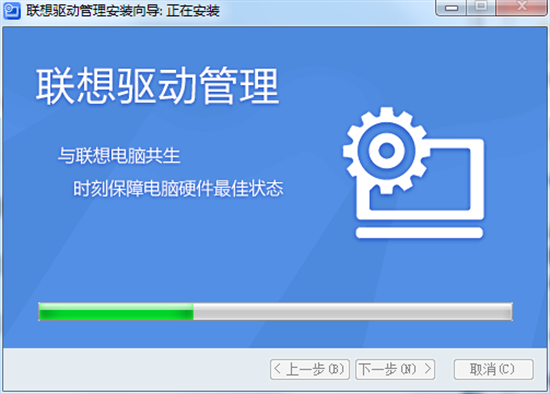
双击运行安装程序,按照提示点击“安装”并同意安装协议,然后一步步完成安装过程。
驱动更新方法
-
方法一:通过联想官网更新
- 访问联想官网,在搜索框输入“G470驱动”进行搜索。
- 找到联想G470的驱动下载页面。
- 下载并安装最新的驱动程序。 确保下载的是联想官方发布的驱动,避免使用非官方来源的驱动程序。
-
方法二:使用驱动更新软件
您可以使用驱动人生或其他类似的驱动更新软件,一键扫描并更新过时的驱动程序。 但请注意,选择信誉良好的软件,以避免安装恶意软件。
-
方法三:手动更新
确定您的笔记本型号,然后前往联想官网下载对应的驱动程序。安装过程与普通软件安装类似。这种方法虽然可靠,但需要您准确找到对应的型号。
驱动冲突解决
如果更新驱动后出现问题,可能是由于驱动冲突导致的。您可以尝试以下方法:
- 清理并重新安装驱动程序。
- 尝试不同的驱动版本。
记住,始终优先使用联想官方网站提供的驱动程序,以确保最佳的兼容性和稳定性。
<< 上一篇
网友留言(0 条)