佳能打印机ip1180驱动安装指南及常见问题解析
本文介绍了佳能打印机ip1180驱动的下载安装步骤和常见问题解决方案,通过简单的操作指导,用户可以轻松完成驱动的下载和安装,并解决使用过程中可能遇到的问题,本文还提供了相关的注意事项和常见问题解答,帮助用户更好地使用佳能打印机ip1180。
佳能ip1180打印机驱动下载安装及故障排除指南

本文将指导您下载并安装佳能iP1180打印机驱动程序,并解决一些常见问题。驱动程序确保打印机正常运行,并支持高质量文档和图片打印。
驱动安装步骤
首先,请关闭打印机电源。
-
添加打印机: 打开电脑的“控制面板”,找到“设备和打印机”,点击“添加打印机”。
-
搜索打印机: 系统会自动搜索打印机。如果找不到,选择“我需要的打印机未列出”。
-
手动添加: 选择“按名称添加打印机”,输入打印机的IP地址和打印机型号。 (获取IP地址:运行cmd,输入ipconfig,查看打印机连接的电脑IP地址)。 按照提示完成安装。
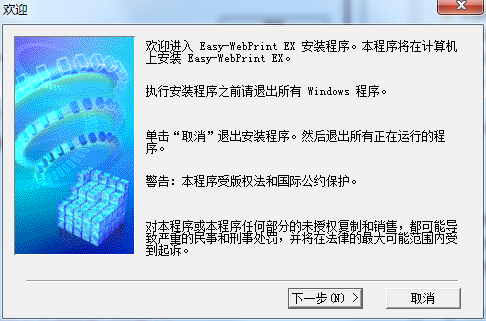
驱动安装说明
- 下载完成后,双击驱动程序文件,按照屏幕提示进行安装。
- 安装过程中,系统会提示您打开打印机电源。
- 如果安装后无法打印,请尝试重新连接USB线缆,或使用系统自动生成的“副本”打印机尝试打印。
常见问题及解决方法
问题一:安装驱动时提示“打印后台处理服务已停止”
- 打开“我的电脑”,右键点击选择“管理”。
- 选择“服务和应用程序”下的“服务”。
- 找到“Print Spooler”服务,双击打开。
- 将“启动类型”设置为“自动”,点击“启动”。
问题二:如何将打印机置于维修状态?
- 关闭打印机电源,拔掉电源线。
- 按住打印机电源键,同时插上电源线(电源指示灯亮起)。
- 不松开电源键,按下进纸键两次(指示灯先黄后绿)。
- 松开电源键。
希望以上步骤能帮助您顺利安装和使用佳能iP1180打印机。 如有其他问题,请参考佳能官方网站的帮助文档。
<< 上一篇
下一篇 >>
网友留言(0 条)