佳能LBP2900打印机驱动安装指南
本文将为您提供佳能LBP2900打印机驱动安装的详细教程,从驱动下载到安装完成的每一步,都将为您详细阐述,您需要访问官方网站下载相应的驱动程序,然后按照安装向导进行安装,在安装过程中,需要注意选择正确的操作系统版本,并按照提示完成每一步操作,完成安装后,您需测试打印机是否正常运行,本文旨在帮助您轻松完成佳能LBP2900打印机的驱动安装。
本指南将指导您完成佳能lbp2900激光打印机的驱动程序安装过程,确保您的打印机能够与电脑顺利连接并正常工作。

- 下载并解压驱动程序: 首先,从佳能官方网站下载LBP2900打印机驱动程序。下载完成后,您将获得一个ZIP压缩包。右键点击压缩包,选择“解压到当前文件夹”,找到并双击运行其中的EXE应用程序,自动解压安装文件。

- 运行安装程序: 在解压后的文件夹中,找到名为“x64”的文件夹(或根据您的系统选择对应文件夹),双击其中的“Setup.exe”文件启动安装程序。

- 按照提示进行安装: 按照安装程序的提示,点击“下一步”继续安装过程。
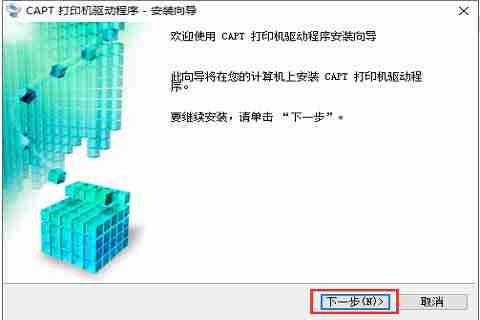
- 接受许可协议: 阅读并接受用户许可协议,点击“是”继续。

- 选择安装方式: 选择“使用USB连接安装”,然后点击“下一步”。
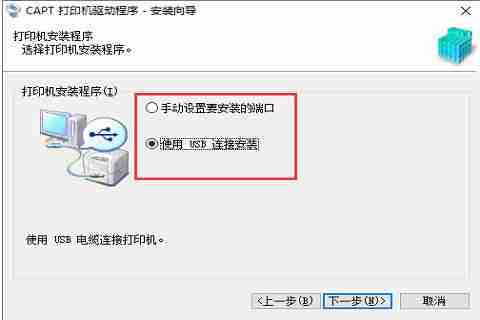
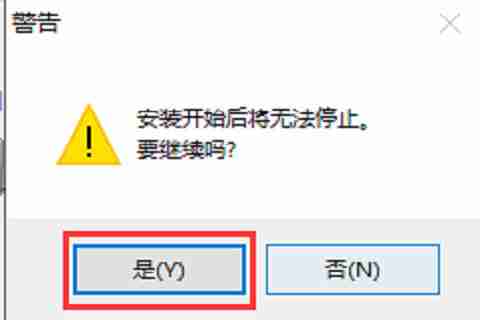
- 处理防火墙警告: 系统可能会提示您关于防火墙设置的警告。您可以选择允许驱动程序访问,或忽略此警告(选择“否”)。 之后,您可能会看到另一个确认窗口,请点击“是”继续安装。

- 等待安装完成: 驱动程序正在安装中,请耐心等待安装完成。
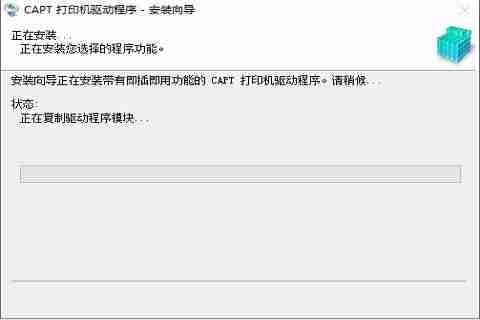
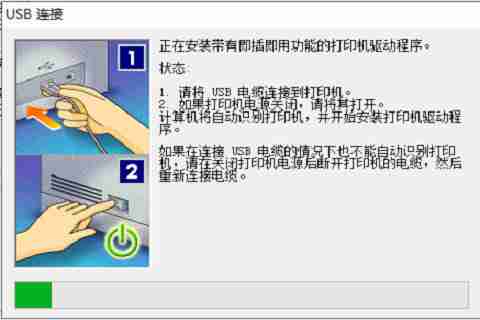
- USB连接检测: 安装过程中,系统会检测打印机与电脑的USB连接。请确保打印机已通过USB线连接到电脑。连接成功后,安装过程将继续。
安装完成后,您的佳能LBP2900打印机即可正常使用了。 请记住,在安装过程中,确保打印机已正确连接到电脑。
<< 上一篇
下一篇 >>
网友留言(0 条)