IP1180打印机驱动安装指南及常见问题解答
本文介绍了ip1180打印机的驱动下载安装步骤,包括访问官方网站、选择适合操作系统的驱动、下载并安装,本文还说明了安装过程中可能遇到的问题及解决方案,如驱动不兼容、安装失败等,阅读本文后,用户可以轻松完成ip1180打印机驱动的下载安装,并解决相关问题。
canon ip1180打印机驱动下载安装及疑难解答

许多用户在安装Canon ip1180打印机驱动时遇到问题。本文将提供详细的安装步骤和常见问题的解决方案,助您轻松解决打印机驱动安装难题。
安装步骤
-
关闭打印机电源: 在安装驱动程序前,务必关闭打印机电源。
-
运行安装程序: 双击下载的驱动程序文件,按照屏幕上的中文提示进行操作。

- 打开打印机电源: 当安装程序提示您打开打印机电源时,请打开打印机。
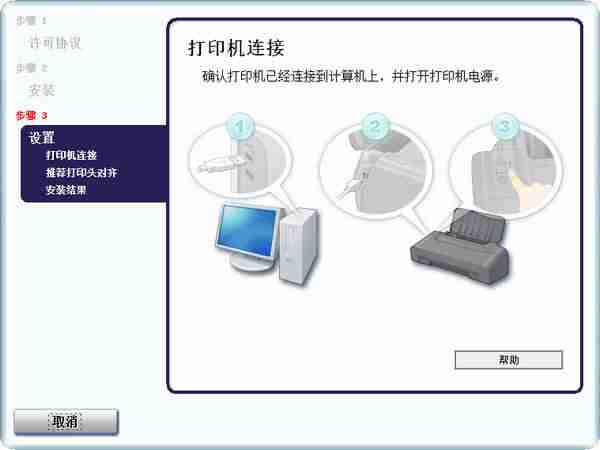
-
解决打印故障: 如果安装驱动后无法打印,请尝试以下步骤:
- 重新插拔USB数据线。
- 使用系统自动生成的“副本”打印机进行测试打印。
- 更换USB数据线。
常见问题及解决方案
1. 安装驱动程序时提示“打印后台处理服务已停止”:
a. 打开“计算机管理”:在桌面上右键点击“此电脑”,选择“管理”。 b. 找到“Print Spooler”服务:在“服务和应用程序”下的“服务”中找到“Print Spooler”服务,双击打开。 c. 设置启动类型:将“启动类型”设置为“自动”,并点击“启动”按钮启动该服务。
2. 如何将Canon ip1180打印机进入维修模式?
a. 关闭打印机电源并拔掉电源线。 b. 按住电源键,同时插上电源线(电源指示灯亮起)。 c. 不松开电源键,连续按下进纸键两次(指示灯先黄后绿)。 d. 松开电源键,打印机进入维修模式。如果重启后问题依旧,重复以上步骤。
3. 驱动安装失败,打印机连接屏幕仍然显示:
解决方案一:
a. 确保打印机与电脑连接稳固。如果问题依旧,请继续步骤b。 b. 关闭打印机电源,拔掉连接线,重新连接,然后打开打印机电源。 c. 如果问题仍然存在,请执行解决方案二。
解决方案二:
a. 在打印机连接屏幕上点击“取消”。 b. 在安装失败屏幕上点击“返回开始”。 c. 在简易安装/自定义安装屏幕上点击“上一步”。 d. 点击“退出”,取出安装介质。 e. 关闭打印机电源,重启电脑。 f. 按照安装指南重新安装驱动程序。
希望以上信息能够帮助您成功安装和使用Canon ip1180打印机。
<< 上一篇
下一篇 >>
网友留言(0 条)