Windows 7摄像头驱动安装详细教程,下载与安装步骤
本篇文章将详细介绍Windows 7摄像头驱动的下载和安装过程,访问官方网站或可信赖的驱动下载平台,搜索并选择与你的摄像头型号相匹配的驱动程序,下载完成后,解压缩文件并遵循安装向导的指示,依次完成安装步骤,在安装过程中,可能需要重启计算机以确保驱动正常运作,本文提供了完整的驱动安装流程,帮助用户顺利安装Windows 7摄像头驱动。
windows 7摄像头驱动安装详解:轻松搞定摄像头驱动安装!
本文将为您提供Windows 7摄像头驱动的详细安装教程,即使是新手也能轻松上手。安装驱动后,您可以充分利用摄像头进行视频通话、拍照等功能。
安装步骤:
-
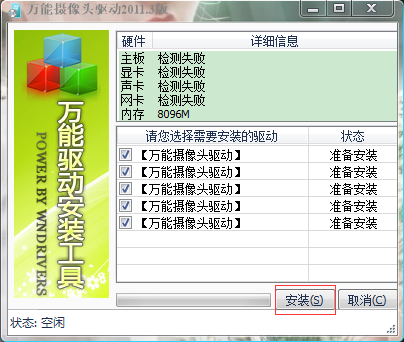
从官方网站下载Windows 7摄像头驱动程序安装包(.exe文件)。双击运行安装程序,按照安装向导提示操作,点击“下一步”。
-
选择安装路径(建议选择D盘而非系统盘C盘),点击“下一步”。
-
选择开始菜单文件夹位置,点击“下一步”。
-
安装程序准备就绪后,点击“安装”。
-
安装完成后,点击“完成”退出安装向导。
摄像头参数:
这款摄像头采用高品质CMOS传感器,支持多种分辨率(640x480、352x288、320x240),最高帧率可达30帧/秒,输出格式为YUY2。其最小灵敏度为2.0V/Lux.Sec,调焦范围从20mm到极近,视野深度从50mm到无限远,并支持50Hz/60Hz自动闪烁控制。 它兼容WinXP SP2/SP3、Vista和Win7系统(WinXP SP1和Win2000系统需安装免驱补丁包),接口为USB 2.0,支持BMP/JPG单帧捕获和AVI动态捕获。工作温度范围为-10℃~40℃,功耗仅为0.5W。
驱动程序功能:
此驱动程序针对Windows 7系统进行了优化,确保摄像头稳定高效运行。安装过程简单快捷,无需复杂设置。 它支持清晰流畅的视频通话,并提供高质量的拍照功能,兼容多种摄像头设备。
通过以上步骤,您就能轻松安装Windows 7摄像头驱动程序,尽情享受摄像头带来的便利!
<< 上一篇
下一篇 >>
网友留言(0 条)