Excel合同到期自动弹窗提醒功能启动
合同到期时,Excel会自动弹出一个提醒窗口,通知用户需要重新审查或续签合同,这一功能是为了帮助用户避免合同过期带来的潜在风险和问题,通过自动弹窗提醒,用户可以及时采取措施,确保合同的顺利执行和业务的持续发展,这项功能在企业管理、合同管理和日常办公中具有重要的应用价值。
标题:《合同到期自动提醒!excel 突然“开口说话”,打工人直呼救命》

大家好,这里是秋叶编辑部~
你是否也遭遇过这些令人窒息的职场时刻?
——合作方合同上周末就到期了,你今天才翻出邮件;
——客户要求的交付节点是昨天,你还在改 PPT;
——仓库里那批原料只剩 2 天保质期,却一直安静地躺在表格第 89 行……
真不是不上心,而是待办事项像雪球一样越滚越大,大脑内存早已超载。
我们把所有关键日期一股脑塞进 Excel,可它有个致命缺陷:太沉默了。
它不会喊你,不会闪动,更不会跳出来拍你肩膀。
除非你每天手动打开、逐行筛查、反复核对,否则再重要的截止日,也可能悄无声息地溜走。
今天,我们就用 AI 给 Excel 装上“语音系统”——文件一打开,立刻弹窗报时!
零编程基础?完全OK!复制粘贴三步走,1 分钟上线!
当然,这只是 AI 激活 Excel 的冰山一角。
1、为什么传统提醒方式,总是“形同虚设”?
在 AI 成为办公标配前,大家常用三种方法做日期预警,但每一种都存在明显盲区:
❶ 条件格式(颜色标记)
这是最普及的做法。
比如设定规则:若 F 列日期 ≤ 今日 +7 天,则整行高亮为橙红色。
操作路径:选中数据区 A2:F12(避开表头)→【开始】→【条件格式】→【新建规则】→【使用公式确定格式】→输入以下公式,并设置醒目样式(如红底白字):
=$F2<=TODAY()+7
注:F 列为“到期日期”所在列。
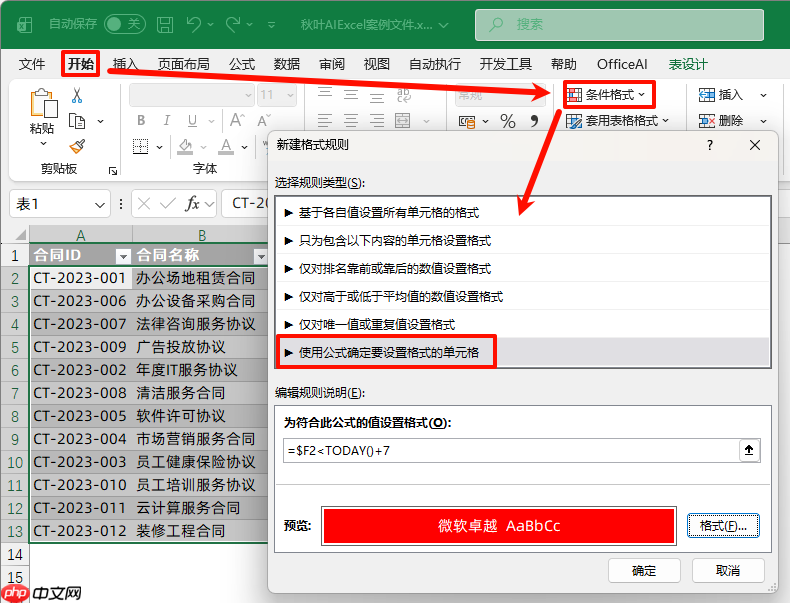
效果如下图:
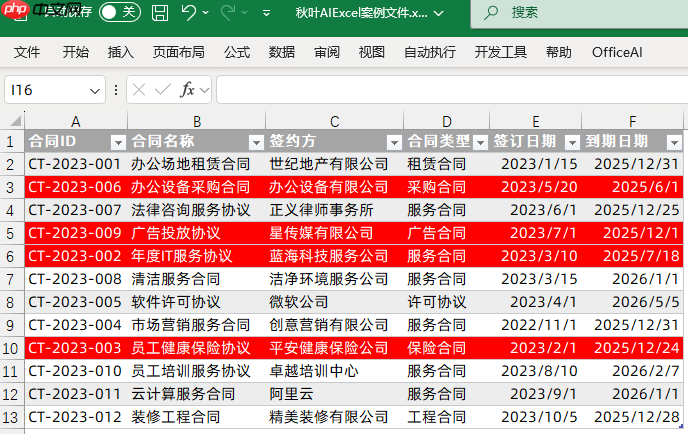
这属于视觉型提醒。
问题来了:如果你的表格有 200 行,而目标行刚好卡在屏幕外……你根本看不到那抹红色。
更现实的是——你可能压根没点开这个文件,或者打开后直接切去回微信,那这点“红”就彻底成了无人认领的孤岛。
❷ 函数公式(文字提示)
在 G 列插入公式,动态显示“已过期|7 天内到期|正常”等状态。
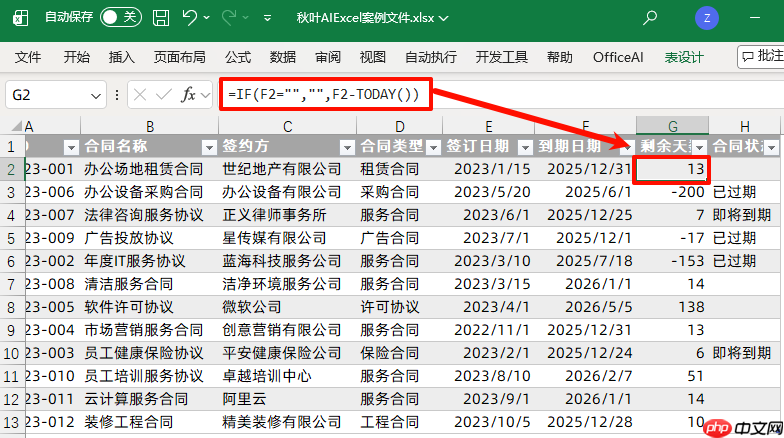
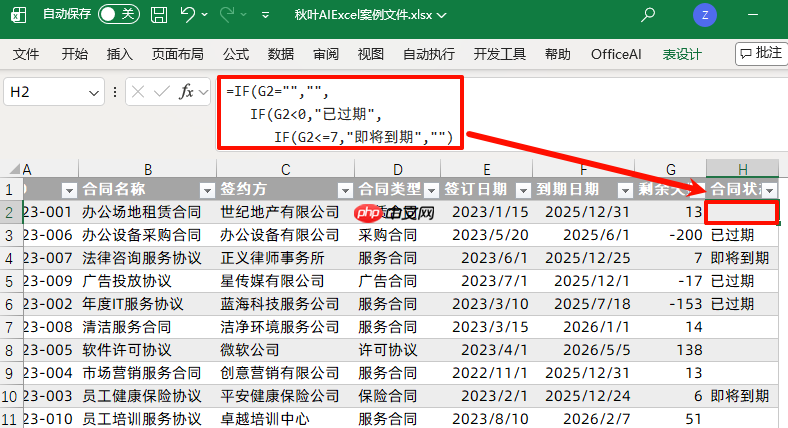
同样是被动式提醒。
它默认你会主动扫视每一列、读懂每条提示。
可现实中,谁会在赶方案、写汇报、催进度的间隙,专门盯着备注栏逐字阅读?
❸ VBA 宏(主动弹窗)
这才是真正能救命的功能:Excel 打开瞬间,跳出一个清晰对话框——“以下 3 项合同将在 3 天内到期,请及时处理!”
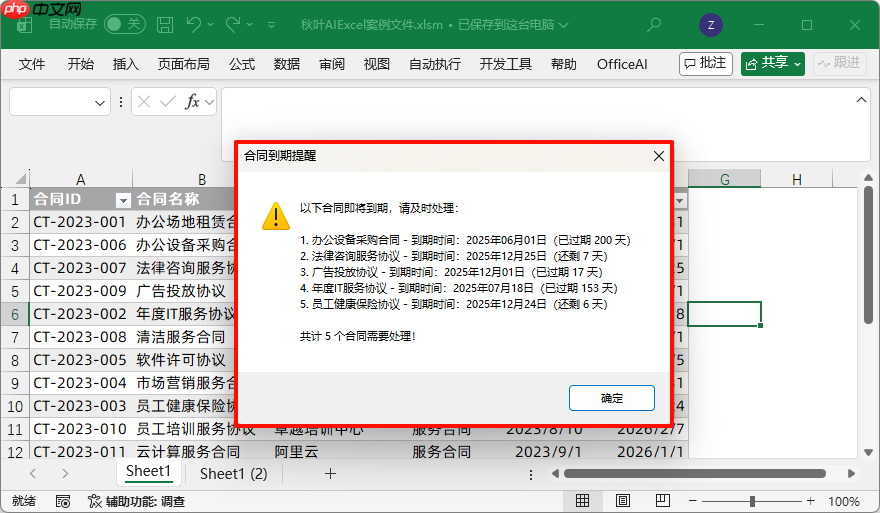
理想很丰满,现实很骨感:写 VBA 对多数人而言,等于看天书。
但现在不一样了。
技术门槛正在消失:你只需说清需求,AI 就能替你写出完整代码。
2、AI+Excel,
不敲一行代码,实现强效弹窗提醒
我们要达成的效果非常明确:每次打开 Excel 文件 → 自动扫描 F 列日期 → 若发现临近/已过期项目 → 即刻弹窗列出全部详情。
哪怕你是第一次听说“VBA”,按下面三步操作,照样稳稳落地。
❶ 向 AI 下达清晰指令
打开任意主流 AI 工具(文心一言、通义千问、Kimi、ChatGPT 均可),将以下提示词完整发送:
我是一个 Excel 新手,当前工作簿名为《合同台账.xlsx》,其中 Sheet1 表格中:B 列是“合同名称”,F 列是“到期日期”(数据从第 2 行起,第 1 行为标题)。
请帮我生成一段 VBA 代码,满足以下要求:
✅ 自动触发:文件打开时立即运行;
✅ 智能识别:遍历 F 列所有非空日期,若该日期 ≤ 今日 +7 天(含已过期),即判定为“紧急需处理”;
✅ 弹窗反馈:若有紧急项,弹出友好提示框,清晰列出合同名称 + 到期日;若无,则静默执行,不打扰;
✅ 使用说明:请用小白也能懂的语言告诉我,这段代码应粘贴到 Excel 的哪个位置才能生效?
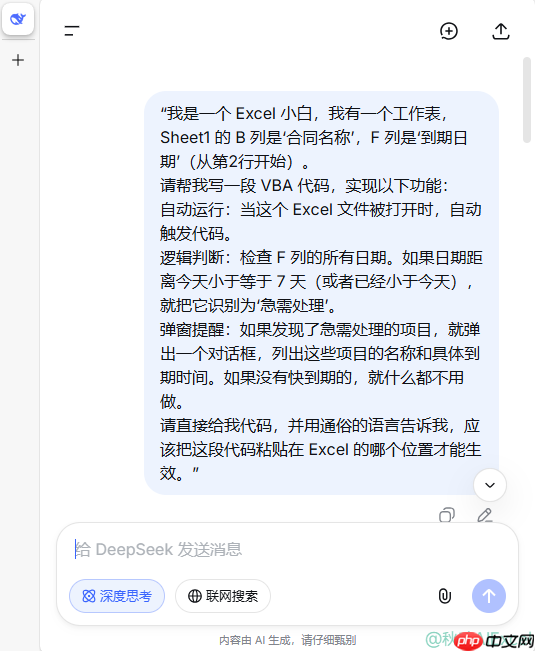
几秒钟后,AI 就会返回可直接使用的 VBA 代码 + 图文安装指南:
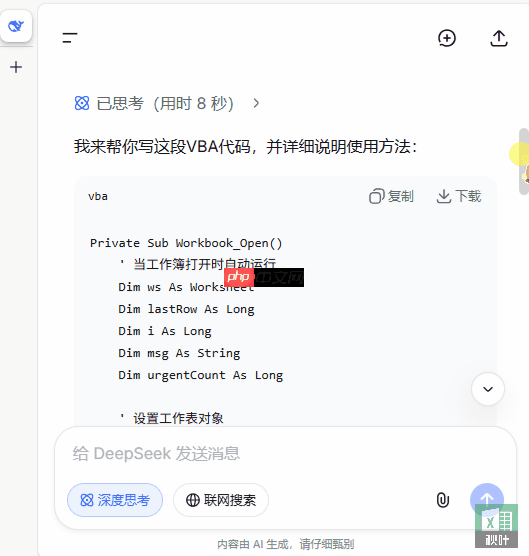
❷ 把代码“装进”Excel
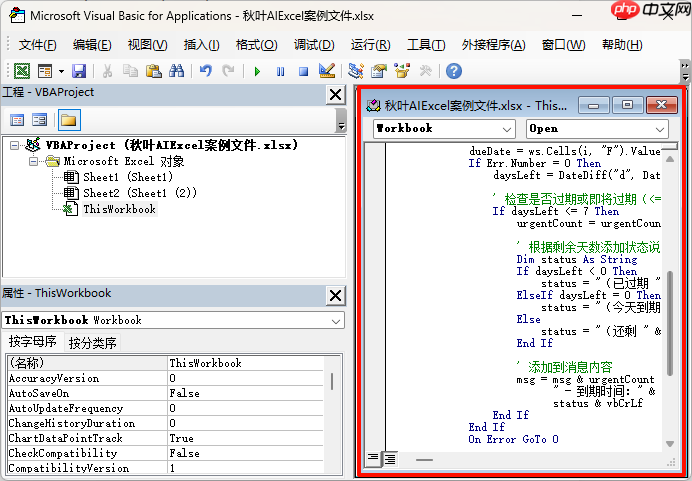
在 Excel 中按下快捷键【Alt + F11】,唤出 VBA 编辑器。
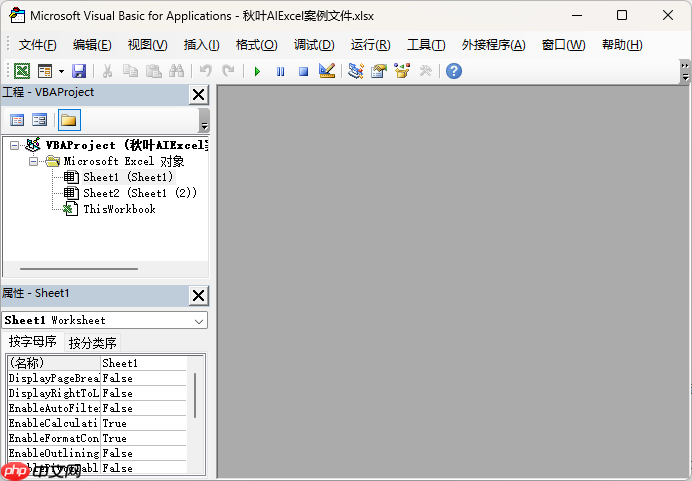
左侧工程资源管理器中,找到你的工作簿项目,例如:VBAProject(合同台账.xlsm)。
展开后双击【ThisWorkbook】模块。
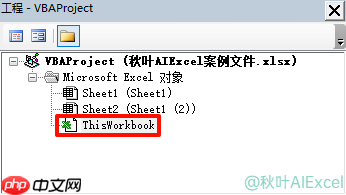
将 AI 输出的全部代码完整粘贴至右侧空白编辑区。
❸ 保存为宏启用格式
粘贴完成后,关闭 VBA 编辑器,回到 Excel 主界面。
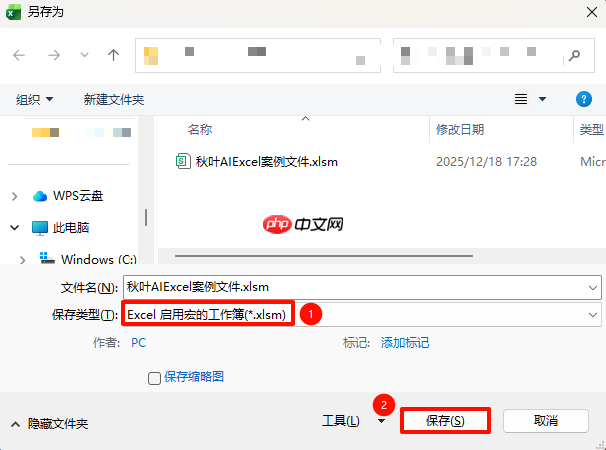
按【F12】或点击【文件】→【另存为】。
务必选择文件类型:Excel 启用宏的工作簿 (*.xlsm)。
现在,见证改变发生的时刻!
关闭当前文件,重新双击打开刚保存的 .xlsm 文件。
只要表格中有符合“7 天内到期”的记录,Excel 启动完成的刹那,就会精准弹出提醒窗口:
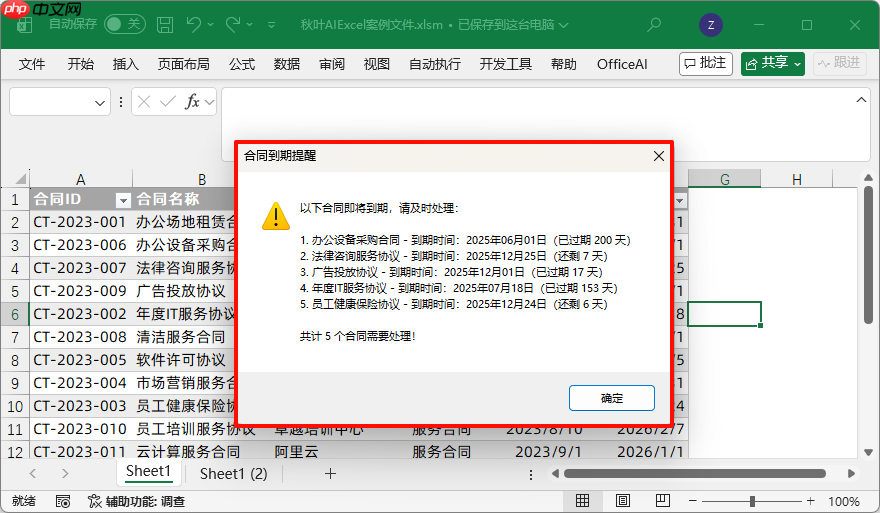
无论你正在刷网页、聊钉钉,还是摸鱼喝咖啡,这个弹窗都会强势闯入视线,确保关键信息100%触达。这才是真正的【强干预提醒】!
温馨提示:首次打开时,Excel 顶部可能出现黄色安全提示:“宏已被禁用”。
只需点击旁边的【启用内容】即可,这是系统默认防护机制,启用一次,后续自动放行。
3、最后想说
曾经需要啃几周 VBA 教程才能实现的功能,如今靠 AI 几分钟就能部署上线。
而且,你的定制空间远不止于此:
想提前 30 天预警? 直接告诉 AI:“把原代码中的 +7 改成 +30”;
想同步标红过期单元格? 加一句:“请额外添加格式设置,让已过期的 F 列单元格背景变深红色”;
AI 不是在取代 Excel,而是在帮它卸下笨重外壳,长出更敏锐的神经和更响亮的声音。作为职场人,我们不必成为开发者,但必须学会当一名精准的“AI 指令师”。
本文来自微信公众号:秋叶 AIExcel(ID:excel100),作者:竺兰
网友留言(0 条)